
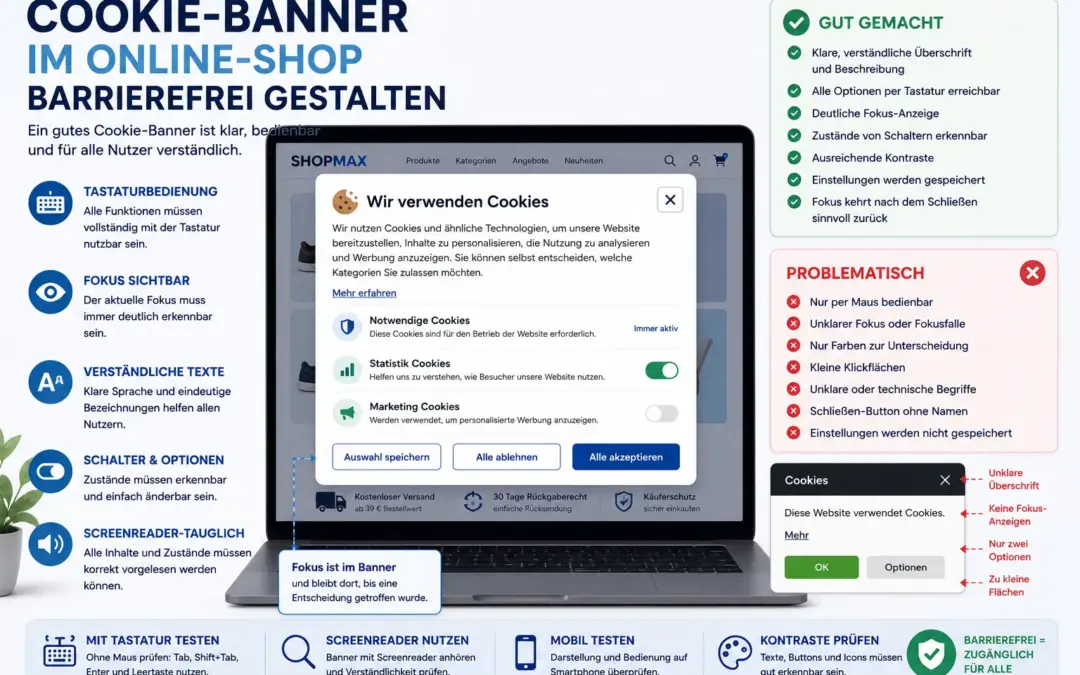
Kaum ein Element wird auf einer Website so schnell weggeklickt wie das Cookie-Banner.
Für den Shopbetreiber ist es meistens nur ein notwendiger Teil der Website. Für den Besucher ist es dagegen oft das erste Element, mit dem er überhaupt interagieren muss.
Und genau darin liegt das Problem.
Wenn das Cookie-Banner nicht mit der Tastatur bedient werden kann, der Fokus irgendwo hinter dem Fenster verschwindet oder die Schaltfläche zum Ablehnen kaum auffindbar ist, entsteht die erste Barriere bereits wenige Sekunden nach dem Seitenaufruf.
Bei einem Online-Shop ist das besonders ungünstig. Der Kunde möchte vielleicht nur schnell ein Produkt ansehen oder eine Bestellung abschließen – und scheitert schon an einem Fenster, das eigentlich nur seine Einwilligung abfragen soll.
Ein barrierefreies Cookie-Banner sollte deshalb nicht als lästiges Zusatzmodul betrachtet werden. Es gehört zur Benutzeroberfläche des Shops und muss entsprechend sauber umgesetzt sein.
Warum Cookie-Banner bei der Barrierefreiheit so wichtig sind
Ein Cookie-Banner erscheint meistens vor allen anderen Inhalten.
Das bedeutet:
Ist es schlecht bedienbar, ist möglicherweise die gesamte Website schlecht bedienbar.
Besonders problematisch wird es für Menschen, die:
- ausschließlich mit Tastatur navigieren,
- einen Screenreader verwenden,
- Inhalte stark vergrößern,
- eine Sprachsteuerung nutzen,
- motorische Einschränkungen haben,
- Farben nur eingeschränkt unterscheiden können.
Ein kleines Problem im Footer betrifft vielleicht nur einen Teil der Website.
Ein problematisches Cookie-Banner betrifft dagegen praktisch jeden neuen Besucher.
Cookie-Banner sind häufig modale Dialoge
Viele moderne Consent-Tools öffnen das Banner als sogenanntes modales Fenster.
Dabei liegt der Dialog über der eigentlichen Website.
Solange das Fenster geöffnet ist, soll der Nutzer zunächst dort eine Entscheidung treffen.
Das kann aus Sicht der Barrierefreiheit gut funktionieren – wenn der Dialog korrekt umgesetzt ist.
Ein sauberer Ablauf wäre:
- Die Website öffnet sich.
- Das Cookie-Banner erscheint.
- Der Tastaturfokus wird in das Banner gesetzt.
- Der Nutzer kann alle Optionen mit Tab erreichen.
- Eine Entscheidung wird getroffen.
- Das Banner schließt sich.
- Der Fokus landet wieder an einer sinnvollen Stelle der Website.
In der Praxis passiert häufig etwas anderes.
Das Banner erscheint, aber der Fokus bleibt irgendwo hinter dem Fenster auf der Website.
Der Nutzer drückt Tab und navigiert unsichtbar durch Menü, Links und Buttons, obwohl das Cookie-Banner alles verdeckt.
Das ist genau die Art von Problem, die man mit der Maus kaum bemerkt.
1. Das Cookie-Banner komplett mit Tastatur testen
Der einfachste Test beginnt wieder mit einer bekannten Methode:
Maus weglegen.
Öffne deine Website in einem privaten Browserfenster, damit das Cookie-Banner erneut erscheint.
Benutze nur:
- Tab
- Shift + Tab
- Enter
- Leertaste
- Pfeiltasten
- Escape
Versuche anschließend:
- Cookies zu akzeptieren,
- Cookies abzulehnen,
- Einstellungen zu öffnen,
- einzelne Kategorien zu verändern,
- Einstellungen zu speichern,
- das Fenster gegebenenfalls zu schließen.
Wenn du für eine dieser Aktionen die Maus brauchst, solltest du genauer hinschauen.
2. Fokus direkt ins Cookie-Banner setzen
Wenn ein modales Cookie-Banner erscheint, sollte der Tastaturfokus nicht weiter unbemerkt auf der Website hinter dem Banner liegen.
Der Nutzer muss erkennen:
Jetzt befindet sich meine Bedienung im Cookie-Fenster.
Wo genau der erste Fokus landen sollte, hängt vom Aufbau des Banners ab.
Das kann zum Beispiel sein:
- die Überschrift,
- der erste erklärende Bereich,
- die erste sinnvolle Schaltfläche.
Wichtig ist, dass der Nutzer nicht erst zehnmal Tab drücken muss, bevor überhaupt ein sichtbares Element des Banners fokussiert wird.
3. Hintergrund darf bei einem echten Modal nicht weiter bedienbar sein
Wenn das Cookie-Banner die Website als modales Fenster blockiert, sollte die Tastatur nicht gleichzeitig durch die Inhalte dahinter navigieren.
Ein typischer Fehler sieht so aus:
Das Banner steht in der Mitte des Bildschirms.
Der Nutzer drückt Tab.
Der Fokus springt zum Logo hinter dem Banner.
Dann zur Navigation.
Dann zur Produktsuche.
Diese Elemente sind vielleicht teilweise verdeckt und aktuell gar nicht sinnvoll nutzbar.
Bei einem echten Modal sollte die Tastaturnavigation zunächst innerhalb des geöffneten Dialogs bleiben.
Erst wenn das Banner geschlossen oder eine Entscheidung getroffen wurde, geht es auf der eigentlichen Seite weiter.
4. Keine Tastaturfalle erzeugen
Die andere Seite des Problems ist eine echte Tastaturfalle.
Der Nutzer gelangt in das Cookie-Banner, kann es aber nicht mehr verlassen.
Tab springt immer wieder durch dieselben Elemente.
Es gibt keinen funktionierenden Button.
Escape funktioniert nicht.
Die Entscheidung kann nicht gespeichert werden.
Dann hängt der Nutzer fest.
Wenn der Fokus in einem Dialog gehalten wird, muss es auch eine verständliche Möglichkeit geben, den Dialog korrekt zu beenden.
Das kann durch eine Entscheidung oder – je nach konkretem Banner und rechtlicher Gestaltung – eine andere vorgesehene Schließen-Funktion erfolgen.
5. Fokus muss sichtbar sein
Es reicht nicht, dass die Tab-Taste technisch funktioniert.
Der Nutzer muss sehen, wo er sich befindet.
Ein gutes Cookie-Banner besitzt daher einen deutlich erkennbaren Tastaturfokus.
Zum Beispiel durch:
- kräftige Umrandung,
- Schatten,
- Farbwechsel,
- deutliche Unterstreichung.
Problematisch ist ein Fokus, der nur aus einer extrem dünnen hellgrauen Linie auf weißem Hintergrund besteht.
Noch schlechter:
Der Fokus wurde im CSS vollständig entfernt.
Das sieht vielleicht „schöner“ aus, macht die Bedienung mit Tastatur aber unnötig schwierig.
6. Alle wichtigen Buttons klar beschriften
Typische Schaltflächen sind:
Alle akzeptieren
Alle ablehnen
Einstellungen
Auswahl speichern
Diese Beschriftungen sind relativ eindeutig.
Weniger hilfreich wären:
OK
Weiter
Bestätigen
Optionen
Der Nutzer sollte bereits am Button erkennen können, was passiert.
Gerade bei Screenreadern ist das wichtig, weil Schaltflächen teilweise unabhängig vom übrigen Text angesprungen werden.
7. Nicht nur Symbole verwenden
Manche Banner verwenden ein Zahnrad für Einstellungen.
Oder ein kleines X zum Schließen.
Optisch kann das verständlich wirken.
Ein Screenreader benötigt trotzdem einen aussagekräftigen Namen.
Nicht:
„Button Zahnrad“
sondern:
„Cookie-Einstellungen öffnen“
Nicht:
„Button X“
sondern:
„Cookie-Einstellungen schließen“
Der Zweck ist wichtiger als die Form des Symbols.
8. Akzeptieren und Ablehnen gut auffindbar machen
Unabhängig von der datenschutzrechtlichen Bewertung sollte aus Sicht der Bedienbarkeit klar sein, welche Auswahlmöglichkeiten vorhanden sind.
Wenn „Alle akzeptieren“ groß und gut sichtbar dargestellt wird, während „Ablehnen“ nur als winziger grauer Link irgendwo am Rand steht, ist das für viele Nutzer schwer zu erfassen.
Bei Vergrößerung oder eingeschränktem Sehvermögen kann die kleinere Option sogar komplett übersehen werden.
Aus Accessibility-Sicht sollten die vorhandenen Entscheidungsmöglichkeiten:
- verständlich benannt,
- gut lesbar,
- mit Tastatur erreichbar,
- klar voneinander unterscheidbar
sein.
9. Kontraste der Buttons prüfen
Cookie-Banner besitzen häufig sehr dezente Designs.
Hellgrauer Text.
Pastellfarbene Buttons.
Weiße Schrift auf hellgrünem Hintergrund.
Das kann optisch modern aussehen, aber schlecht lesbar sein.
Prüfe insbesondere:
- normalen Text,
- Buttontexte,
- Links,
- deaktivierte Optionen,
- Fokusrahmen,
- Hinweise,
- Kategoriebezeichnungen.
Auch die zweite oder dritte Ebene der Cookie-Einstellungen sollte geprüft werden, nicht nur das erste Banner.
10. Informationen nicht allein über Farbe vermitteln
Ein Beispiel:
Grün = aktiviert.
Grau = deaktiviert.
Wenn sonst nichts den Zustand erklärt, kann das problematisch werden.
Besser ist eine zusätzliche technische und visuelle Kennzeichnung.
Zum Beispiel:
Statistik – aktiviert
Marketing – deaktiviert
Ein Schalter sollte außerdem für einen Screenreader seinen aktuellen Zustand mitteilen können.
11. Schalter müssen richtig bedienbar sein
Consent-Tools verwenden gerne moderne Toggle-Schalter.
Visuell sieht das ungefähr so aus:
○────●
Solche Schalter müssen trotzdem wie normale Bedienelemente funktionieren.
Prüfe:
- Kann der Schalter mit Tab erreicht werden?
- Kann er mit Leertaste oder einer vorgesehenen Taste geändert werden?
- Ist der aktuelle Zustand erkennbar?
- Wird die Beschriftung vorgelesen?
Schlecht wäre:
„Button.“
Besser:
„Marketing-Cookies, deaktiviert, Schalter.“
12. Kategorien verständlich benennen
Typische Kategorien sind:
- notwendig
- Präferenzen
- Statistik
- Marketing
Je nach Tool können andere Begriffe verwendet werden.
Eine reine Überschrift reicht aber nicht immer.
Der Nutzer sollte zumindest verstehen können, wofür eine Kategorie gedacht ist.
Gerade Begriffe wie:
Präferenzen
oder:
Externe Medien
sind nicht für jeden sofort eindeutig.
Kurze Erklärungen können helfen.
13. Notwendige Cookies nachvollziehbar erklären
Technisch notwendige Cookies sind in vielen Bannern fest aktiviert.
Wenn ein Schalter nicht verändert werden kann, sollte klar sein, warum.
Zum Beispiel:
„Erforderliche Cookies – immer aktiv“
und eine kurze Erklärung.
Ein ausgegrauter Schalter ohne jede Information wirkt dagegen schnell wie ein technischer Fehler.
14. Ausgeklappte Detailbereiche mit Tastatur bedienen
Viele Cookie-Banner besitzen zusätzliche Details.
Zum Beispiel:
Mehr erfahren
Cookie-Details
Anbieter anzeigen
Zwecke anzeigen
Diese Bereiche müssen ebenfalls per Tastatur funktionieren.
Prüfe:
- Kann der Bereich geöffnet werden?
- Kann er wieder geschlossen werden?
- Ist der Zustand erkennbar?
- Ist der Inhalt danach logisch erreichbar?
Ein Akkordeon darf nicht ausschließlich auf einen Mausklick reagieren.
15. Status „geöffnet“ und „geschlossen“ vermitteln
Bei aufklappbaren Kategorien sollte ein Screenreader erkennen können, ob ein Bereich gerade offen oder geschlossen ist.
Beispielsweise:
„Statistik-Cookies, Details eingeklappt.“
Nach dem Öffnen:
„Statistik-Cookies, Details ausgeklappt.“
So versteht der Nutzer, was seine Aktion bewirkt hat.
16. Lange Cookie-Listen strukturieren
Manche Consent-Tools zeigen sehr viele Einträge:
- Cookie-Name
- Anbieter
- Zweck
- Speicherdauer
- Typ
Bei größeren Shops kann daraus eine sehr lange Liste werden.
Diese Informationen sollten logisch gegliedert sein.
Eine endlose Textwand ist auch für sehende Nutzer wenig angenehm.
Überschriften, Listen und klar getrennte Abschnitte erleichtern die Orientierung.
17. Keine winzigen Scrollbereiche erzeugen
Ein beliebtes Design:
Das Cookie-Banner ist klein.
Im Inneren befindet sich ein nur 150 Pixel hoher Bereich mit 30 Cookies.
Jetzt muss innerhalb dieses winzigen Fensters gescrollt werden.
Bei Vergrößerung wird das besonders schwierig.
Wenn umfangreiche Detailinformationen notwendig sind, sollte ausreichend Platz vorhanden sein oder eine gut bedienbare alternative Ansicht angeboten werden.
18. Banner bei starker Vergrößerung prüfen
Vergrößere die Website im Browser deutlich.
Dann öffne das Cookie-Banner erneut.
Prüfe:
- Ist die Überschrift vollständig sichtbar?
- Sind alle Buttons erreichbar?
- Kann man scrollen?
- Überlappen Elemente?
- Werden Texte abgeschnitten?
- Ist der Fokus sichtbar?
- Kann man Einstellungen speichern?
Ein Banner kann bei normaler Ansicht hervorragend aussehen und bei 200 Prozent Zoom praktisch unbedienbar werden.
19. Kein horizontales Hin-und-her-Scrollen erzwingen
Bei starker Vergrößerung sollte der Inhalt möglichst sinnvoll umbrechen.
Ein Cookie-Banner, das plötzlich 1.200 Pixel breit bleibt, ist problematisch.
Dann muss der Nutzer horizontal:
nach rechts scrollen,
Button suchen,
nach links scrollen,
Text lesen,
wieder nach rechts scrollen.
Das ist unnötig anstrengend.
Responsive Gestaltung ist deshalb auch bei Consent-Fenstern wichtig.
20. Mobile Version separat testen
Auf Smartphones wird das Cookie-Banner häufig völlig anders dargestellt.
Am Desktop:
kleines Fenster unten.
Mobil:
fast vollständiger Bildschirm.
Teste daher auf einem echten Smartphone:
- Banner öffnen,
- Buttons erreichen,
- Einstellungen anzeigen,
- Kategorien ändern,
- speichern,
- zurück zur Website.
Achte darauf, dass alle wichtigen Aktionen ohne kompliziertes Scrollen erreichbar sind.
21. Cookie-Banner darf nicht hinter der Bildschirmtastatur verschwinden
Wenn in den Einstellungen beispielsweise ein Such- oder Eingabefeld vorhanden ist, kann die mobile Tastatur Teile des Banners verdecken.
Das ist eher selten, aber bei komplexeren Consent-Managern durchaus möglich.
Der aktuell aktive Bereich sollte weiterhin sichtbar bleiben.
22. Touch-Flächen ausreichend groß gestalten
Kleine Checkboxen oder winzige Schalter sind auf dem Smartphone schwer zu treffen.
Die anklickbare Fläche sollte großzügig genug sein.
Bei Checkboxen und Schaltern kann es helfen, auch die dazugehörige Beschriftung anklickbar zu machen.
So muss niemand millimetergenau ein kleines Kästchen treffen.
23. Links verständlich benennen
Cookie-Banner enthalten häufig Links zu:
- Datenschutzerklärung,
- Impressum,
- Cookie-Richtlinie,
- weiteren Informationen.
Vermeide Linktexte wie:
„Mehr“
oder:
„Hier“
Besser:
„Datenschutzerklärung öffnen“
oder einfach:
„Datenschutzerklärung“
Der Nutzer erkennt damit sofort das Ziel.
24. Links dürfen den aktuellen Zustand nicht unerwartet zerstören
Der Nutzer hat bereits mehrere Einstellungen vorgenommen.
Dann öffnet er die Datenschutzerklärung.
Nach der Rückkehr ist alles weg.
Das ist frustrierend.
Wenn technisch möglich, sollten bereits vorgenommene Auswahlen erhalten bleiben.
Alternativ kann die Datenschutzerklärung sinnvoll in einem neuen Kontext geöffnet werden, ohne den aktuellen Vorgang unnötig zu zerstören.
25. Einstellungen müssen tatsächlich gespeichert werden
Der Nutzer deaktiviert Marketing.
Speichert.
Die Seite lädt neu.
Das Banner erscheint sofort wieder mit aktivem Marketing.
Das ist nicht nur allgemein problematisch, sondern auch aus Sicht der Bedienbarkeit sehr verwirrend.
Nach dem Speichern sollte eine klare und konsistente Rückmeldung erfolgen.
Zum Beispiel:
„Ihre Cookie-Einstellungen wurden gespeichert.“
26. Erfolgsmeldungen zugänglich machen
Wird eine Entscheidung gespeichert, kann eine kurze Meldung sinnvoll sein.
Wichtig ist, dass nicht nur sehende Nutzer sie wahrnehmen.
Wenn sie dynamisch erscheint, sollte auch ein Screenreader erkennen können, dass die Aktion erfolgreich war.
Die Meldung muss nicht lange sein.
„Cookie-Einstellungen gespeichert.“
reicht völlig aus.
27. Fokus nach dem Schließen sinnvoll zurückgeben
Dieser Punkt wird oft vergessen.
Der Nutzer öffnet über einen Button:
„Cookie-Einstellungen“
Danach erscheint ein Dialog.
Er verändert etwas und schließt ihn wieder.
Jetzt sollte der Fokus idealerweise zurück zu dem Button springen, mit dem das Fenster geöffnet wurde.
Sonst landet er vielleicht plötzlich am Seitenanfang oder irgendwo im Footer.
Das macht die Orientierung unnötig schwer.
28. Einstellungen später wieder erreichbar machen
Ein Besucher sollte seine Cookie-Auswahl später wieder ändern können.
Dafür gibt es beispielsweise:
- einen Link im Footer,
- einen Button „Cookie-Einstellungen“,
- ein kleines dauerhaftes Symbol.
Wichtig ist erneut:
Die Funktion muss mit Tastatur erreichbar und verständlich beschriftet sein.
Ein kleines Icon ohne Namen ist keine besonders gute Lösung.
29. Dauerhaftes Cookie-Symbol darf Inhalte nicht verdecken
Viele Consent-Tools platzieren unten links oder rechts ein dauerhaft sichtbares Symbol.
Auf dem Desktop fällt es kaum auf.
Auf kleinen Smartphones kann es aber:
- Chatbuttons überdecken,
- Checkout-Buttons verdecken,
- Formulare blockieren,
- den Tastaturfokus verdecken.
Prüfe daher immer die Kombination verschiedener feststehender Elemente.
Ein Shop kann gleichzeitig besitzen:
Cookie-Symbol.
Chat-Widget.
WhatsApp-Button.
Sticky Warenkorb.
Am Ende liegen vier Buttons übereinander.
30. Cookie-Banner und Checkout zusammen testen
Bei einem Online-Shop sollte man nicht nur die Startseite prüfen.
Öffne den Shop in einem privaten Browserfenster und gehe direkt zu:
- Produktseite,
- Warenkorb,
- Checkout.
Prüfe dort das Banner erneut.
Vielleicht verdeckt es auf der Startseite nichts Wichtiges.
Im Checkout liegt es aber genau über:
„Zahlungspflichtig bestellen“
Dann wird aus einem kleinen Darstellungsproblem plötzlich ein Kaufhindernis.
31. Screenreader-Test durchführen
Ein kurzer Screenreader-Test kann sehr aufschlussreich sein.
Höre dir an:
- Wird das Banner angekündigt?
- Gibt es eine verständliche Überschrift?
- Werden Buttons korrekt vorgelesen?
- Werden Kategorien erkannt?
- Wird der Zustand von Schaltern vorgelesen?
- Ist die Reihenfolge logisch?
- Werden Detailbereiche verständlich angekündigt?
Typische schlechte Ausgabe:
„Button. Button. Switch. Grafik. Button.“
Damit kann man kaum arbeiten.
Besser:
„Alle Cookies akzeptieren, Button.“
„Alle ablehnen, Button.“
„Marketing-Cookies, deaktiviert, Schalter.“
32. Überschrift des Dialogs korrekt verwenden
Ein Cookie-Dialog sollte einen verständlichen Namen besitzen.
Zum Beispiel:
„Cookie-Einstellungen“
oder:
„Datenschutzeinstellungen“
Das hilft Screenreadern dabei, den neuen Kontext zu vermitteln.
Der Nutzer versteht sofort:
Ich befinde mich jetzt in einem Dialog für Cookie-Einstellungen.
33. Texte einfach formulieren
Cookie-Texte sind häufig unnötig kompliziert.
Beispiel:
„Wir verwenden Technologien zur Speicherung und/oder zum Zugriff auf Geräteinformationen mit dem Ziel der Optimierung nutzerspezifischer Experience-Komponenten.“
Das kann man wesentlich verständlicher erklären.
Zum Beispiel:
„Wir verwenden Cookies, um unseren Shop technisch bereitzustellen und – mit Ihrer Zustimmung – Nutzung und Marketing zu verbessern.“
Die konkrete Formulierung muss natürlich zum tatsächlichen Einsatz der Cookies passen.
Aber verständliche Sprache hilft jedem Nutzer.
34. Keine unnötigen Fachbegriffe
Begriffe wie:
- Consent
- Vendor
- Tracking
- Third Party
- Legitimate Interest
- Device Storage
sind nicht für jeden Besucher verständlich.
Wenn solche Begriffe notwendig sind, sollten sie erklärt werden.
Das Ziel des Banners ist schließlich eine informierte Entscheidung.
Ein Nutzer sollte nicht erst Datenschutzexperte werden müssen, um eine Kategorie zu verstehen.
35. Buttontexte konsistent halten
Auf der ersten Ebene steht:
„Einstellungen“
Auf der zweiten Ebene:
„Optionen“
Im Footer:
„Consent ändern“
Alle drei führen zum selben Bereich.
Das ist unnötig verwirrend.
Besser ist eine einheitliche Sprache.
Zum Beispiel überall:
„Cookie-Einstellungen“
36. Automatisch eingeblendete Banner nicht zu früh fokussieren
Hier braucht es Fingerspitzengefühl.
Wenn ein Cookie-Banner als Modal erscheint, sollte der Fokus korrekt dorthin wechseln.
Die Seite sollte aber nicht während eines bereits begonnenen Bedienvorgangs plötzlich ein neues Banner darüberlegen und den Fokus unerwartet verschieben.
Bei Cookie-Bannern passiert das normalerweise direkt beim Seitenaufruf.
Andere Consent- oder Marketingfenster, die erst einige Sekunden später erscheinen, können deutlich störender sein.
Generell gilt:
Unerwartete Fokuswechsel vermeiden.
37. Keine zusätzlichen Newsletter-Popups gleichzeitig öffnen
Ein besonders unangenehmes Szenario:
Cookie-Banner erscheint.
Zwei Sekunden später Newsletter-Popup.
Danach Chatfenster.
Jetzt weiß niemand mehr, welches Element gerade aktiv ist.
Gerade bei Online-Shops sollte man Popups sparsam einsetzen.
Während ein Consent-Dialog aktiv ist, sollte nicht gleichzeitig das nächste Overlay um Aufmerksamkeit kämpfen.
38. Animationen zurückhaltend einsetzen
Cookie-Banner müssen nicht von unten hereinfliegen, pulsieren und gleichzeitig einen Button blinken lassen.
Solche Effekte können ablenken.
Ein ruhiger Dialog mit klarer Struktur funktioniert meist besser.
Das gilt besonders für Nutzer, die Schwierigkeiten mit Bewegung oder Konzentration haben.
39. Consent-Plugin nach Updates erneut testen
Consent-Plugins werden regelmäßig aktualisiert.
Dabei können sich ändern:
- HTML-Struktur,
- Buttontexte,
- Fokussteuerung,
- CSS,
- mobile Darstellung.
Nach einem größeren Update lohnt sich deshalb ein kurzer erneuter Test.
Privates Browserfenster öffnen.
Maus weglegen.
Banner durchlaufen.
Das dauert nur wenige Minuten.
40. Nicht nur der Plugin-Hersteller ist entscheidend
Ein Consent-Plugin kann grundsätzlich gut zugänglich sein und trotzdem im eigenen Shop Probleme verursachen.
Warum?
Das Theme überschreibt Fokusrahmen.
Eigenes CSS verändert Farben.
Ein Cache-Plugin beeinflusst das Laden.
Das Cookie-Icon kollidiert mit einem Chat-Widget.
Deshalb sollte immer der tatsächlich veröffentlichte Shop getestet werden.
Nicht nur die Demo des Plugin-Herstellers.
Typische Barrierefreiheitsfehler bei Cookie-Bannern
Besonders häufig sind:
- Fokus bleibt hinter dem Banner auf der Website
- Tab-Reihenfolge ist unlogisch
- Banner kann nicht vollständig mit Tastatur bedient werden
- Fokus ist nicht sichtbar
- Schalter besitzen keine verständlichen Namen
- aktive Zustände werden nur über Farbe dargestellt
- Detailbereiche funktionieren nur mit Maus
- Schließen-Button heißt lediglich „X“
- Banner wird bei Vergrößerung abgeschnitten
- Buttons sind mobil nicht erreichbar
- dauerhaftes Cookie-Symbol verdeckt andere Funktionen
- Screenreader bekommt gespeicherte Einstellungen nicht mit
- nach dem Schließen geht der Fokus verloren
- Texte sind unnötig kompliziert
Praktische Checkliste für ein barrierefreies Cookie-Banner
Prüfe dein Banner mit diesen Fragen:
- Wird der Fokus beim Öffnen sinnvoll in das Banner gesetzt?
- Bleibt die Tastaturnavigation bei einem Modal im Dialog?
- Kann das Banner vollständig ohne Maus bedient werden?
- Gibt es keine Tastaturfalle?
- Ist der Fokus deutlich sichtbar?
- Sind alle Buttons verständlich beschriftet?
- Haben Icon-Buttons zugängliche Namen?
- Sind die vorhandenen Auswahlmöglichkeiten gut auffindbar?
- Stimmen die Kontraste?
- Werden Zustände nicht nur durch Farbe dargestellt?
- Sind Cookie-Kategorien verständlich benannt?
- Funktionieren Schalter per Tastatur?
- Lassen sich Details öffnen und schließen?
- Funktioniert alles bei starker Vergrößerung?
- Funktioniert das Banner auf Smartphones?
- Sind Touch-Flächen ausreichend groß?
- Sind Links verständlich bezeichnet?
- Bleiben Einstellungen beim Navigieren erhalten?
- Gibt es eine verständliche Speicherbestätigung?
- Kehrt der Fokus nach dem Schließen sinnvoll zurück?
- Können Einstellungen später erneut geöffnet werden?
- Verdeckt kein Cookie-Symbol wichtige Shop-Funktionen?
- Funktioniert das Banner auch im Checkout?
- Ist die Screenreader-Ausgabe verständlich?
Was sollte man zuerst beheben?
Bei einem bestehenden Shop würde ich in dieser Reihenfolge vorgehen.
Priorität 1: Bedienung ermöglichen
Zuerst beheben:
- Banner nicht per Tastatur bedienbar
- Fokus bleibt hinter dem Modal
- Schaltflächen nicht erreichbar
- Einstellungen nicht speicherbar
- Tastaturfalle vorhanden
- mobiler Dialog nicht vollständig erreichbar
Diese Probleme können den Zugang zum gesamten Shop verhindern.
Priorität 2: Orientierung verbessern
Danach:
- sichtbarer Fokus
- klare Buttontexte
- verständliche Schalterzustände
- logische Reihenfolge
- richtige Fokus-Rückgabe
- verständliche Screenreader-Ausgabe
Priorität 3: Bedienkomfort
Anschließend:
- Texte vereinfachen
- mobile Abstände verbessern
- Detailinformationen strukturieren
- dauerhafte Cookie-Schaltfläche optimieren
- Statusmeldungen verbessern
Ein einfacher Fünf-Minuten-Test
Du brauchst dafür kein besonderes Prüfprogramm.
Öffne den Shop im privaten Browsermodus.
Dann:
- Lege die Maus weg.
- Drücke Tab.
- Prüfe, wo der Fokus landet.
- Navigiere durch alle Buttons.
- Öffne die Cookie-Einstellungen.
- Ändere mehrere Kategorien.
- Öffne Detailinformationen.
- Speichere deine Auswahl.
- Öffne die Einstellungen erneut.
- Prüfe, ob deine Auswahl gespeichert wurde.
Danach wiederholst du denselben Ablauf auf dem Smartphone.
Wenn du irgendwo nicht weiterkommst, sollten genau diese Stellen zuerst genauer untersucht werden.
Fazit: Das Cookie-Banner ist die Eingangstür zum Shop
Ein Cookie-Banner wirkt wie ein kleines Detail.
In Wirklichkeit ist es für viele Besucher das erste interaktive Element des gesamten Online-Shops.
Wenn diese erste Begegnung bereits schwierig ist, beginnt die Nutzererfahrung mit einer Barriere.
Ein gutes Cookie-Banner sollte deshalb vor allem eines sein:
einfach bedienbar.
Der Nutzer sollte sofort verstehen:
Welche Möglichkeiten habe ich?
Wo befindet sich der Fokus?
Wie ändere ich Einstellungen?
Wie speichere ich meine Entscheidung?
Wie komme ich anschließend zum Shop?
Dabei braucht es keine spektakuläre Gestaltung.
Klare Texte, verständliche Buttons, sichtbarer Fokus und eine saubere Tastatursteuerung sind deutlich wichtiger als Animationen oder besonders ausgefallene Consent-Designs.
Der beste Test ist auch hier erstaunlich simpel:
Öffne deinen Shop ohne Maus und versuche, durch das Cookie-Banner zu kommen.
Wenn das problemlos funktioniert, ist bereits viel gewonnen.
Und wenn nicht, hast du einen Bereich gefunden, der ganz oben auf die Liste gehört.
Hinweis: Dieser Beitrag behandelt vor allem die digitale Barrierefreiheit eines Cookie-Banners und ersetzt keine individuelle Datenschutz- oder Rechtsberatung.