
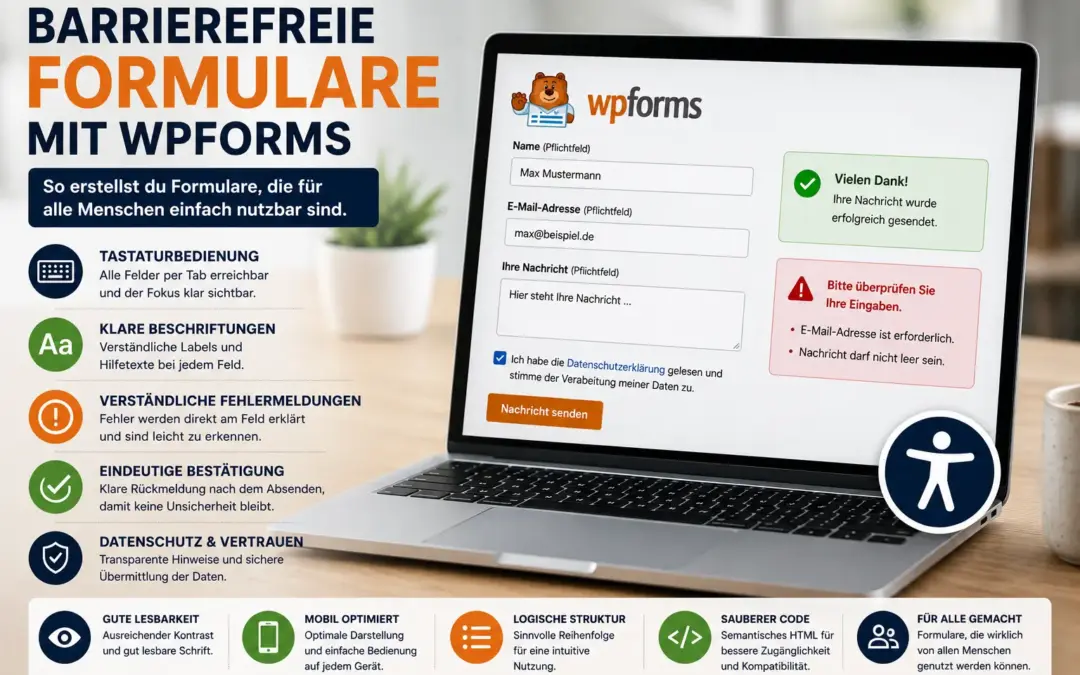
WPForms wird häufig als besonders einsteigerfreundliches Formular-Plugin für WordPress empfohlen. Felder lassen sich per Drag-and-drop einfügen, Vorlagen beschleunigen den Einstieg und viele Einstellungen sind ohne Programmierkenntnisse erreichbar.
Das klingt zunächst nach einer guten Voraussetzung für Barrierefreiheit. Schließlich muss man nicht mühsam HTML-Code schreiben oder jedes Formularfeld von Hand zusammensetzen.
Ganz automatisch entsteht ein zugängliches Formular dadurch allerdings nicht.
Auch mit WPForms kann man Beschriftungen ausblenden, zu schwache Farben auswählen, komplizierte Pflichtfelder einbauen oder den Besucher nach dem Absenden mit einer unklaren Meldung zurücklassen. Technisch funktioniert das Formular dann vielleicht. Angenehm und verständlich bedienbar ist es trotzdem nicht.
Der Vorteil von WPForms liegt eher darin, dass viele wichtige Einstellungen bereits im Formular-Builder erreichbar sind. Man muss sie nur bewusst nutzen.
Ein schönes Formular ist nicht automatisch ein gutes Formular
Beim Erstellen eines Formulars schaut man zuerst auf die sichtbare Oberfläche. Sind die Felder ordentlich ausgerichtet? Passt der Button zur Markenfarbe? Wirkt alles modern?
Das ist verständlich. Schließlich soll das Formular zur restlichen Webseite passen.
Barrierefreiheit beginnt aber an einer anderen Stelle. Ein gutes Formular muss sich selbst erklären. Jeder Besucher sollte erkennen können, welche Angaben erwartet werden, welche Felder verpflichtend sind und was nach dem Absenden passiert.
Dazu gehören auch Nutzer, die:
- die Webseite stark vergrößern,
- nur mit der Tastatur arbeiten,
- einen Screenreader verwenden,
- Schwierigkeiten mit Farben haben,
- auf einem kleinen Smartphone schreiben oder
- mehr Zeit zum Lesen und Ausfüllen benötigen.
Ein Formular kann optisch ausgesprochen elegant wirken und trotzdem schon am ersten Eingabefeld scheitern.
Erst überlegen, was wirklich abgefragt werden muss
WPForms macht das Hinzufügen neuer Felder sehr einfach. Genau das kann verlockend sein.
Neben Name und E-Mail-Adresse werden dann noch Telefonnummer, Anschrift, Unternehmen, Branche, Budget und gewünschter Rückrufzeitraum abgefragt. Vielleicht kommt zusätzlich ein Auswahlmenü mit mehreren Leistungen hinzu.
Für den Betreiber sind diese Angaben bequem. Für Besucher bedeutet jedes Feld weitere Arbeit.
Vor dem Einbau sollte deshalb eine einfache Frage stehen:
Brauche ich diese Information wirklich für den ersten Kontakt?
Bei einem normalen Anfrageformular reichen häufig:
- Name,
- E-Mail-Adresse und
- eine Nachricht.
Eine Telefonnummer kann optional angeboten werden. Alles Weitere lässt sich später klären.
Kurze Formulare sind leichter zu verstehen und schneller ausgefüllt. Außerdem gibt es weniger Stellen, an denen Fehler oder technische Barrieren entstehen können.
Eine kurze Einleitung gibt Orientierung
Besucher sollten nicht erst beim Ausfüllen herausfinden müssen, was sie im Formular erwartet.
Ein kurzer Satz über dem Formular kann bereits viel klären:
„Nutzen Sie das Formular für Ihre Anfrage. Wir melden uns normalerweise innerhalb von zwei Werktagen per E-Mail.“
Oder:
„Beschreiben Sie kurz Ihr Anliegen. Felder mit dem Hinweis ‚Pflichtfeld‘ müssen ausgefüllt werden.“
So weiß der Besucher, wozu das Formular dient und welche Rückmeldung zu erwarten ist.
In WPForms können sowohl eine Formularbeschreibung als auch zusätzliche Texte innerhalb des Formulars eingefügt werden. Diese Möglichkeit ist besonders bei längeren oder ungewöhnlichen Formularen hilfreich.
Die Erklärung sollte allerdings kurz bleiben. Niemand möchte vor einem einfachen Kontaktformular erst eine halbe Seite Anleitung lesen.
Sichtbare Feldbeschriftungen nicht verstecken
Eine der wichtigsten Grundlagen sind dauerhaft sichtbare Beschriftungen.
Über dem Feld sollte zum Beispiel stehen:
Vor- und Nachname
E-Mail-Adresse
Ihre Nachricht
Diese Bezeichnungen bleiben auch dann sichtbar, wenn bereits etwas eingetragen wurde.
Manche Formulare zeigen stattdessen nur einen Platzhalter im leeren Feld. Dort steht dann beispielsweise „E-Mail-Adresse“. Sobald der Besucher zu tippen beginnt, verschwindet der Text.
Das sieht aufgeräumt aus, ist aber nicht besonders hilfreich. Wer später noch einmal kontrollieren möchte, was in einem Feld verlangt wurde, muss sich die ursprüngliche Beschriftung merken.
WPForms bietet für Felder sowohl Labels als auch Platzhalter an. Der Platzhalter eignet sich gut für ein Beispiel:
E-Mail-Adresse
„name@beispiel.de“
Die eigentliche Feldbezeichnung sollte trotzdem sichtbar bleiben.
Platzhalter sind Beispiele, keine Beschriftungen
Ein Platzhalter kann zeigen, in welchem Format eine Angabe gewünscht wird.
Bei einem Datumsfeld könnte dort beispielsweise stehen:
„TT.MM.JJJJ“
Bei einer Kundennummer:
„Beispiel: KD-12345“
Oder bei einer Nachricht:
„Beschreiben Sie kurz, wobei wir Ihnen helfen können.“
Solche Hinweise sind sinnvoll, solange sie nicht die einzige Erklärung darstellen.
Auch der Farbkontrast spielt eine Rolle. Platzhalter werden häufig sehr hellgrau dargestellt. Dadurch wirken sie zwar dezent, sind aber manchmal kaum lesbar.
Wichtige Anweisungen gehören deshalb besser in die Feldbeschreibung oder als sichtbarer Hinweis direkt beim Feld. Ein Platzhalter sollte nur ergänzen.
Feldbeschreibungen gezielt einsetzen
Nicht jedes Feld erklärt sich von selbst. Genau dafür gibt es in WPForms Beschreibungen, die unterhalb eines Eingabebereichs angezeigt werden können.
Bei einem Datei-Upload könnte dort stehen:
„Bitte laden Sie eine PDF- oder JPG-Datei mit höchstens 5 MB hoch.“
Unter einer Telefonnummer:
„Die Telefonnummer ist freiwillig und wird nur für einen gewünschten Rückruf verwendet.“
Bei einer Nachricht:
„Bitte geben Sie keine vertraulichen Gesundheits- oder Zahlungsdaten ein.“
Solche Hinweise verhindern Missverständnisse.
Zu viel Erklärung kann allerdings ebenfalls stören. Eine Beschreibung unter jedem einfachen Feld macht das Formular unnötig lang. Für „Name“ oder „E-Mail-Adresse“ braucht es normalerweise keinen zusätzlichen Absatz.
Beschreibungen sind dort sinnvoll, wo eine Angabe genauer erklärt oder eingegrenzt werden muss.
Pflichtfelder eindeutig kennzeichnen
WPForms kann ein Feld mit einer Einstellung zum Pflichtfeld machen. Besucher erhalten dann eine Fehlermeldung, wenn sie es leer lassen.
Sichtbar wird die Pflicht häufig über ein Sternchen. Viele Menschen kennen diese Darstellung. Vollkommen eindeutig ist sie trotzdem nicht.
Besser ist eine verständliche Formulierung wie:
E-Mail-Adresse – Pflichtfeld
Oder:
Ihre Nachricht (erforderlich)
Bei einem kurzen Formular darf das ruhig ausgeschrieben werden. So muss niemand die Bedeutung eines Symbols erraten.
Alternativ kann am Anfang erklärt werden, wie Pflichtfelder gekennzeichnet sind. Diese Kennzeichnung muss anschließend konsequent verwendet werden.
Wichtig ist außerdem, nicht unnötig viele Felder verpflichtend zu machen. Eine Telefonnummer sollte beispielsweise nur dann Pflicht sein, wenn die Anfrage ohne Rückruf wirklich nicht bearbeitet werden kann.
Passende Feldarten auswählen
WPForms stellt verschiedene Felder für Namen, E-Mail-Adressen, Telefonnummern, Auswahlmöglichkeiten, längere Texte und weitere Angaben bereit.
Diese Feldarten sollten passend zum gewünschten Inhalt gewählt werden.
Für eine E-Mail-Adresse ist das vorgesehene E-Mail-Feld besser als ein allgemeines Textfeld. Es kann die Eingabe auf ein plausibles Format prüfen. Auf mobilen Geräten wird außerdem häufig eine passendere Bildschirmtastatur angezeigt.
Ähnliches gilt für Telefonnummern, Zahlen oder Internetadressen.
Der passende Feldtyp erleichtert die Eingabe und reduziert Fehler. Ein allgemeines Textfeld sollte nicht aus Bequemlichkeit für jede Art von Information verwendet werden.
Einspaltige Formulare sind oft angenehmer
Zwei oder drei Felder nebeneinander sehen auf einem großen Bildschirm kompakt aus. Bei kürzeren Angaben kann das auch funktionieren.
Mehrspaltige Formulare bringen aber einige Nachteile mit sich.
Auf kleinen Bildschirmen müssen die Felder neu angeordnet werden. Lange Beschriftungen brechen um. Bei starker Vergrößerung wird der verfügbare Platz knapp. Außerdem muss die Tastaturreihenfolge weiterhin dem sichtbaren Aufbau entsprechen.
Für ein normales Kontaktformular ist eine einspaltige Darstellung häufig die sicherste Lösung:
Name
E-Mail-Adresse
Telefonnummer
Nachricht
Datenschutz
Absenden
Diese Reihenfolge versteht man ohne Erklärung. Sie funktioniert auf dem Desktop ebenso wie auf dem Smartphone.
Mehrspaltige Layouts sollten nur verwendet werden, wenn sie wirklich einen Vorteil bringen und gründlich getestet wurden.
Die Reihenfolge muss logisch bleiben
Ein Besucher bewegt sich normalerweise von oben nach unten durch das Formular. Genau so sollte auch die Bedienreihenfolge funktionieren.
Beim Einsatz mit Page Buildern oder individuellen Spalten kann es passieren, dass der Tastaturfokus anders springt als erwartet. Visuell steht das Feld für den Nachnamen rechts neben dem Vornamen. Mit der Tab-Taste landet man aber vielleicht zunächst in einem ganz anderen Bereich.
Das wirkt schnell chaotisch.
Nach jeder größeren Layoutänderung sollte das Formular deshalb einmal vollständig mit der Tastatur durchlaufen werden. Die Reihenfolge muss dem sichtbaren Aufbau entsprechen.
Spezielle Einstellungen für eine künstlich veränderte Tab-Reihenfolge sind meistens nicht nötig. Ein sinnvoll aufgebautes Formular ergibt normalerweise von selbst eine verständliche Reihenfolge.
Der Tastaturfokus muss gut sichtbar sein
Wer keine Maus benutzt, bewegt sich mit der Tab-Taste von Feld zu Feld. Dabei zeigt der Fokus an, welches Element gerade aktiv ist.
Bei manchen Designs ist dieser Zustand kaum zu erkennen. Der Rahmen wird nur etwas dunkler oder verschwindet vollständig, weil er angeblich nicht zum Design passt.
Dann ist das Formular technisch mit der Tastatur erreichbar, praktisch aber kaum bedienbar.
Der Fokus sollte sich klar vom normalen Zustand unterscheiden. Möglich sind beispielsweise:
- ein deutlicher Rahmen,
- eine kontrastreiche Umrandung,
- ein gut sichtbarer Schatten oder
- eine klare Änderung von Hintergrund und Rahmenfarbe.
WPForms bietet verschiedene Gestaltungsmöglichkeiten für Felder, Labels, Buttons und Fehlermeldungen. Nach einer optischen Anpassung sollte trotzdem immer geprüft werden, ob der Fokus sichtbar geblieben ist.
Kontraste nicht nur nach Gefühl auswählen
Ein hellgraues Label auf weißem Hintergrund kann elegant aussehen. Für viele Besucher ist es schlicht zu schwach.
Das Gleiche gilt für:
- Platzhaltertexte,
- Feldbeschreibungen,
- Fehlermeldungen,
- Rahmen der Eingabefelder,
- Pflichtfeld-Markierungen und
- den Absenden-Button.
Besonders häufig entstehen Probleme, wenn eine helle Markenfarbe als Button-Hintergrund verwendet und darauf weißer Text gesetzt wird. Nicht jede Farbe, die im Logo gut funktioniert, eignet sich auch für eine Schaltfläche.
Kontraste sollten mit einem Prüfwerkzeug kontrolliert werden. Zusätzlich lohnt sich ein Test auf einem Smartphone bei hellem Umgebungslicht. Dort fallen schwache Farbkombinationen oft sofort auf.
Fehlermeldungen müssen erklären, was zu tun ist
Wer ein Pflichtfeld übersieht oder eine unvollständige E-Mail-Adresse eingibt, braucht eine verständliche Rückmeldung.
Eine Meldung wie „Ungültige Eingabe“ hilft nur begrenzt.
Besser wäre:
„Bitte geben Sie Ihre E-Mail-Adresse ein.“
Oder:
„Die E-Mail-Adresse scheint unvollständig zu sein. Bitte überprüfen Sie die Eingabe.“
Die Meldung sollte möglichst direkt beim betroffenen Feld erscheinen. So muss der Besucher nicht erst das gesamte Formular absuchen.
WPForms erlaubt es, Validierungstexte anzupassen. Diese Gelegenheit sollte genutzt werden, damit die Hinweise zur Sprache der Webseite passen.
Eine freundliche und konkrete Meldung wirkt wesentlich besser als ein technischer Standardtext.
Fehler nicht ausschließlich durch Rot zeigen
Viele Formulare markieren ein fehlerhaftes Feld mit einem roten Rahmen. Das ist als zusätzliche Hervorhebung sinnvoll.
Rot allein reicht jedoch nicht.
Ein Screenreader kann die Farbe nicht wahrnehmen. Menschen mit einer Farbsehschwäche erkennen die Markierung möglicherweise nicht eindeutig. Auch auf einem Display mit schwacher Farbdarstellung kann sie untergehen.
Deshalb braucht jedes fehlerhafte Feld eine Textmeldung.
Ein Symbol kann zusätzlich unterstützen. Entscheidend ist aber, dass der Grund des Fehlers auch ohne Farbe verständlich bleibt.
Die Fehlermeldung selbst benötigt ebenfalls ausreichenden Kontrast. Ein sehr helles Rot auf weißem Hintergrund ist keine gute Lösung.
Den ersten Fehler leicht auffindbar machen
Bei einem längeren Formular kann nach dem Absenden an mehreren Stellen etwas fehlen. Der Besucher sollte dann nicht orientierungslos am Ende zurückbleiben.
Hilfreich ist eine allgemeine Meldung wie:
„Einige Angaben fehlen oder sind nicht korrekt. Bitte prüfen Sie die markierten Felder.“
Zusätzlich braucht jedes betroffene Feld seinen eigenen Hinweis.
Beim Test sollte darauf geachtet werden, wo der Fokus nach einer fehlerhaften Übermittlung landet. Der Besucher muss die problematische Stelle schnell erreichen können.
Besonders auf dem Smartphone ist das wichtig. Wenn eine Meldung außerhalb des sichtbaren Bereichs erscheint, wirkt es sonst so, als reagiere das Formular überhaupt nicht.
Der Absenden-Button sollte konkret beschriftet sein
WPForms erlaubt eine individuelle Beschriftung des Buttons. Diese sollte zum Zweck des Formulars passen.
Für ein Kontaktformular:
Nachricht senden
Für eine Angebotsanfrage:
Anfrage absenden
Für einen Rückruf:
Rückruf anfordern
Für eine Anmeldung:
Verbindlich anmelden
„Absenden“ ist grundsätzlich verständlich. Ein konkreter Text gibt dem Besucher jedoch mehr Sicherheit.
Unklare Formulierungen wie „Los“, „Weiter“ oder „Jetzt starten“ sind weniger geeignet, wenn tatsächlich eine Nachricht verschickt wird.
Auch ein reines Pfeilsymbol sollte den sichtbaren Buttontext nicht ersetzen.
Nach dem Absenden darf keine Unsicherheit bleiben
Nach einem Klick auf den Button muss klar sein, ob die Übermittlung erfolgreich war.
WPForms bietet dafür unterschiedliche Bestätigungsarten. Es kann eine Nachricht angezeigt, eine eigene Seite geöffnet oder zu einer anderen Adresse weitergeleitet werden.
Für ein normales Kontaktformular genügt meistens eine klare Bestätigung:
„Vielen Dank. Ihre Nachricht wurde erfolgreich übermittelt. Wir melden uns in Kürze.“
Diese Meldung beantwortet zwei wichtige Fragen:
Ist die Nachricht angekommen?
Was passiert als Nächstes?
Eine eigene Bestätigungsseite kann sinnvoll sein, wenn dort weitere Informationen stehen. Sie sollte aber nicht wie eine völlig unerwartete Weiterleitung wirken.
Unabhängig von der gewählten Methode muss die Rückmeldung auch für Screenreader wahrnehmbar und auf mobilen Geräten gut sichtbar sein.
Checkboxen und Auswahlfelder brauchen klare Fragen
Checkboxen und Auswahlfelder sollten nicht einfach ohne Zusammenhang im Formular stehen.
Statt nur mehrere Begriffe aufzulisten, braucht die Gruppe eine verständliche Frage:
Für welche Leistung interessieren Sie sich?
- Webdesign
- Suchmaschinenoptimierung
- Wartung und Pflege
Bei einer einzelnen Datenschutzbestätigung muss klar sein, was bestätigt wird. Ein Text wie „Datenschutz akzeptieren“ ist sehr allgemein.
Besser ist eine konkrete, gut verständliche Formulierung. Der Link zur Datenschutzerklärung sollte ebenfalls eindeutig benannt sein.
Wichtig ist außerdem, dass nicht allein der kleine Kasten anklickbar ist. Auch ein Klick auf die zugehörige Beschriftung sollte die Checkbox aktivieren. Das erleichtert die Bedienung auf Touchscreens erheblich.
Auswahlmöglichkeiten nicht unnötig kompliziert machen
Lange Dropdown-Menüs mit vielen Einträgen sind mühsam. Nutzer müssen die Liste öffnen, durchsuchen und den passenden Punkt auswählen.
Bei wenigen Möglichkeiten sind sichtbare Radiobuttons oft angenehmer. Alle Optionen sind direkt erkennbar und müssen nicht erst aufgeklappt werden.
Ein Dropdown ist eher sinnvoll, wenn wirklich viele Einträge vorhanden sind, etwa bei einer Länderauswahl.
Auch die Standardoption sollte bedacht werden. Eine Vorauswahl kann dazu führen, dass Besucher sie versehentlich übernehmen. Bei wichtigen Entscheidungen ist eine neutrale Aufforderung wie „Bitte auswählen“ häufig besser.
Lange Formulare sinnvoll aufteilen
WPForms kann umfangreiche Formulare auf mehrere Seiten verteilen. Das kann die Bedienung erleichtern, wenn sehr viele Angaben notwendig sind.
Ein mehrseitiges Formular sollte aber nicht nur deshalb eingesetzt werden, weil es moderner wirkt.
Jeder Schritt braucht eine klare Aufgabe:
- Kontaktdaten
- Angaben zum Anliegen
- Überprüfung und Absenden
Der Besucher sollte erkennen können, wo er sich befindet und wie viele Schritte noch folgen. Vor- und Zurück-Schaltflächen brauchen verständliche Beschriftungen.
Eingegebene Daten dürfen beim Zurückgehen nicht unerwartet verschwinden.
Für ein kurzes Kontaktformular ist eine Aufteilung meist unnötig. Bei umfangreichen Anmeldungen, Bewerbungen oder Angebotsanfragen kann sie dagegen für mehr Übersicht sorgen.
Bedingte Felder mit Vorsicht einsetzen
WPForms kann je nach Version und Ausstattung Felder abhängig von vorherigen Antworten ein- oder ausblenden.
Das kann ein Formular deutlich kürzer machen.
Wählt jemand zum Beispiel „Rückruf gewünscht“, erscheint erst danach das Feld für die Telefonnummer. Ohne Rückrufwunsch bleibt es verborgen.
Solche Abhängigkeiten sollten logisch und vorhersehbar sein. Ein Besucher darf nicht überrascht werden, wenn nach einer Auswahl plötzlich mehrere neue Pflichtfelder auftauchen.
Der Zusammenhang muss klar bleiben. Auch mit Tastatur und Screenreader sollte erkennbar sein, dass sich der Formularinhalt verändert hat.
Bedingte Logik ist hilfreich, wenn sie Komplexität reduziert. Zu viele verzweigte Entscheidungen machen ein Formular dagegen schwerer verständlich.
Datei-Uploads genau erklären
Bei Datei-Uploads entstehen häufig unnötige Fehler.
Besucher müssen wissen:
- welche Dateitypen erlaubt sind,
- wie groß eine Datei sein darf,
- ob mehrere Dateien möglich sind und
- warum der Upload benötigt wird.
Diese Informationen sollten direkt beim Feld stehen und nicht erst nach einem fehlgeschlagenen Versuch erscheinen.
Eine Beschreibung könnte lauten:
„Laden Sie Ihren Lebenslauf als PDF hoch. Die Datei darf höchstens 5 MB groß sein.“
Eine Meldung wie „Datei ungültig“ ist zu ungenau. Besser wäre:
„Bitte verwenden Sie eine PDF-Datei mit höchstens 5 MB.“
Spam-Schutz darf echte Nutzer nicht aussperren
Formulare benötigen fast immer einen Schutz gegen Spam. WPForms bietet dafür verschiedene Möglichkeiten, darunter einen integrierten Schutz und zusätzliche Dienste wie Akismet, reCAPTCHA, hCaptcha oder Cloudflare Turnstile.
Aus Sicht der Barrierefreiheit sind Verfahren angenehm, die möglichst im Hintergrund arbeiten und Besuchern keine schwierige Aufgabe stellen.
Bilderrätsel, verzerrte Buchstaben oder komplizierte Rechenfragen können dagegen neue Hürden schaffen.
Kein Spam-Schutz sollte einfach aktiviert und danach vergessen werden. Das Formular muss anschließend erneut getestet werden:
- Funktioniert die Tastaturbedienung?
- Wird eine zusätzliche Aufgabe verständlich erklärt?
- Können Screenreader-Nutzer sie lösen?
- Was passiert bei einem Fehler?
- Bleiben echte Anfragen möglicherweise im Spam-Ordner hängen?
Der sicherste Schutz ist wertlos, wenn echte Besucher das Formular nicht mehr abschicken können.
Formulardesigns nicht ungeprüft übernehmen
WPForms bietet vorgefertigte Designs und zahlreiche Einstellungen für Felder, Labels, Buttons, Hintergründe und Fehlermeldungen.
Das erleichtert die optische Anpassung. Ein fertiges Design sollte trotzdem nicht ungeprüft übernommen werden.
Besonders kontrolliert werden sollten:
- der Kontrast der Beschriftungen,
- die Lesbarkeit kleiner Hinweise,
- der Fokuszustand,
- der Buttonkontrast,
- die Darstellung von Fehlern und
- die Feldränder auf hellen Hintergründen.
Auch Änderungen im WordPress-Theme oder Page Builder können das Formular beeinflussen. Was in der WPForms-Vorschau gut aussieht, kann auf der tatsächlichen Seite anders dargestellt werden.
Auf dem Smartphone wirklich ausprobieren
Eine responsive Vorschau ist hilfreich. Ein Test auf einem echten Smartphone zeigt trotzdem mehr.
Dabei sollte das Formular vollständig ausgefüllt werden. Anschließend folgt ein zweiter Durchgang mit absichtlich fehlenden oder falschen Angaben.
So lässt sich prüfen:
- Sind alle Beschriftungen lesbar?
- Haben die Felder genügend Abstand?
- Lassen sich Checkboxen gut treffen?
- Passt die Bildschirmtastatur zum Feld?
- Werden Fehlermeldungen vollständig angezeigt?
- Ist der Button groß genug?
- Bleibt die Bestätigung nach dem Absenden sichtbar?
Gerade bei längeren Formularen zeigt sich erst auf dem Smartphone, ob der Aufbau wirklich angenehm ist.
Ein einfacher Screenreader-Test lohnt sich
Automatische Prüfprogramme erkennen viele technische Fehler. Sie sagen aber nicht zuverlässig, ob ein Formular verständlich klingt.
Bei einem Screenreader-Test hört man beispielsweise:
- ob jedes Feld eindeutig benannt wird,
- ob Pflichtfelder erkennbar sind,
- ob Beschreibungen sinnvoll zugeordnet werden,
- ob Auswahlgruppen verständlich sind und
- ob die Bestätigung nach dem Absenden wahrgenommen wird.
Man muss dafür nicht sofort ein vollständiges professionelles Audit durchführen. Bereits ein kurzer Test mit den Bedienungshilfen des Betriebssystems kann auffällige Probleme zeigen.
Bei geschäftlich wichtigen, komplexen Formularen ist eine Prüfung durch erfahrene Nutzer oder Fachleute jedoch besonders wertvoll.
Eine praktische Prüfrunde für WPForms
Vor der Veröffentlichung sollte das Formular mehrfach durchgespielt werden.
Normaler Durchgang:
Alle Angaben korrekt eintragen und prüfen, ob die Nachricht ankommt.
Fehlerhafter Durchgang:
Pflichtfelder leer lassen, eine falsche E-Mail-Adresse eingeben und die Meldungen kontrollieren.
Tastaturtest:
Nur Tab, Umschalt plus Tab, Enter, Leertaste und gegebenenfalls Pfeiltasten verwenden.
Mobiler Test:
Das Formular auf einem echten Smartphone öffnen und abschicken.
Vergrößerung:
Die Browseransicht deutlich vergrößern und prüfen, ob nichts abgeschnitten wird.
Screenreader-Test:
Feldnamen, Pflichtangaben, Fehler und Bestätigung anhören.
Erst nach diesen Durchgängen lässt sich beurteilen, ob das Formular nicht nur funktioniert, sondern auch gut benutzbar ist.
Macht WPForms eine Webseite BFSG-konform?
WPForms kann eine gute Grundlage für zugängliche Formulare bieten. Das Plugin macht eine Webseite aber nicht automatisch BFSG-konform.
Ein Formular ist nur ein Teil des gesamten Angebots. Navigation, Cookie-Banner, Texte, Bilder, PDFs, Buchungsprozesse und weitere Funktionen müssen ebenfalls berücksichtigt werden.
Auch innerhalb des Formulars hängt viel von der individuellen Konfiguration ab. Sichtbare Labels können ausgeblendet, Kontraste verschlechtert oder unnötige Captchas ergänzt werden.
Die richtige Frage lautet deshalb nicht:
„Ist WPForms barrierefrei?“
Sondern:
„Haben wir unser WPForms-Formular so eingerichtet und getestet, dass möglichst viele Menschen es zuverlässig nutzen können?“
Fazit: WPForms erleichtert die Arbeit, nimmt sie aber nicht ab
WPForms bietet viele hilfreiche Werkzeuge für verständliche und barrierearme Formulare. Feldbeschriftungen, Beschreibungen, anpassbare Meldungen, Bestätigungen und verschiedene Gestaltungsmöglichkeiten lassen sich direkt im Builder verwalten.
Entscheidend ist, was daraus gemacht wird.
Ein gutes Formular fragt nur notwendige Informationen ab. Es verwendet sichtbare Labels, erklärt Pflichtfelder und zeigt konkrete Fehlermeldungen. Der Tastaturfokus ist deutlich, der Button verständlich beschriftet und nach dem Absenden erscheint eine eindeutige Bestätigung.
Auch mobile Darstellung und Spam-Schutz gehören zur Prüfung.
Die beste Eigenschaft eines Formulars ist nicht, dass es besonders modern aussieht. Es sollte sich so selbstverständlich bedienen lassen, dass niemand lange darüber nachdenken muss.
Dann erfüllt es seine eigentliche Aufgabe: Menschen einen einfachen und zuverlässigen Weg zur Kontaktaufnahme zu bieten.
Dieser Artikel gibt eine allgemeine Orientierung und ersetzt keine Rechtsberatung.