
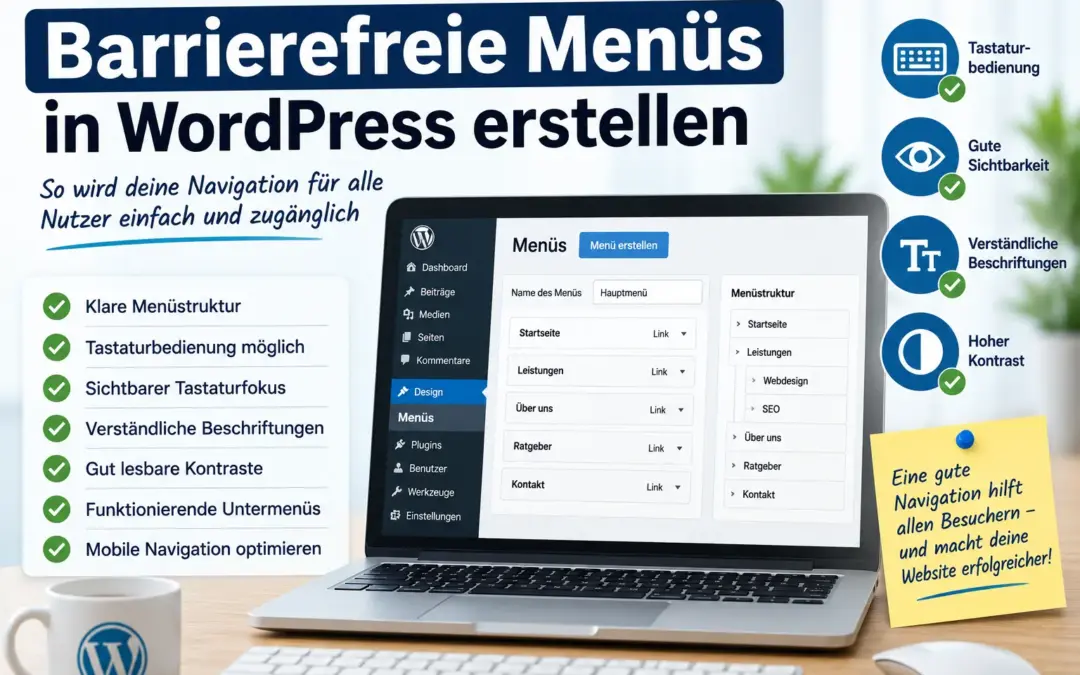
Ein Menü soll Besuchern eigentlich helfen. Es zeigt, welche Bereiche eine Webseite hat, führt zu Leistungen, Kontaktmöglichkeiten oder wichtigen Informationen und sorgt dafür, dass niemand lange suchen muss.
In der Praxis wird die Navigation aber schnell selbst zum Hindernis. Ein Untermenü klappt nur auf, wenn man mit der Maus darüberfährt. Der Tastaturfokus ist kaum zu sehen. Auf dem Smartphone erscheint ein kleines Symbol, dessen Bedeutung nicht vorgelesen wird. Oder das Menü enthält so viele Einträge, dass selbst sehende Besucher erst einmal den Überblick verlieren.
Gerade bei WordPress passiert das häufiger, als man vermuten würde. Das Menü wird einmal eingerichtet, anschließend vielleicht noch optisch angepasst – und danach jahrelang kaum noch geprüft.
Dabei gehört die Navigation zu den wichtigsten Bereichen einer Webseite. Wenn sie nicht verständlich oder bedienbar ist, hilft auch der beste Inhalt wenig. Besucher müssen schließlich erst einmal dorthin gelangen.
Warum die Navigation für Barrierefreiheit so wichtig ist
Eine Navigation begegnet Besuchern fast auf jeder Seite. Sie ist nicht nur auf der Startseite vorhanden, sondern begleitet den gesamten Besuch. Deshalb können sich Fehler im Menü besonders stark auswirken.
Ein schlecht beschriftetes Bild fällt vielleicht nur an einer Stelle auf. Ein problematisches Menü dagegen betrifft die komplette Webseite.
Für viele Menschen ist die Hauptnavigation der wichtigste Orientierungspunkt. Screenreader-Nutzer können direkt zu ihr springen. Tastaturnutzer bewegen sich mit der Tab-Taste durch die einzelnen Einträge. Auf dem Smartphone wird das Menü häufig über eine Schaltfläche geöffnet.
All diese Wege müssen funktionieren.
Eine barrierefreie Navigation sollte deshalb drei Dinge leisten:
Sie muss auffindbar sein.
Sie muss verständlich sein.
Und sie muss sich mit unterschiedlichen Eingabemethoden bedienen lassen.
Das klingt selbstverständlich. Bei vielen WordPress-Seiten scheitert es aber bereits an einem dieser Punkte.
Eine klare Menüstruktur ist wichtiger als ein ausgefallenes Design
Viele Navigationsprobleme entstehen nicht durch Technik, sondern durch zu viel Inhalt. Das Menü soll jede Leistung, jede Unterseite, jeden Blogbereich und möglichst noch mehrere Aktionen gleichzeitig zeigen.
Am Ende stehen dort zwölf Hauptpunkte, mehrere verschachtelte Untermenüs und Einträge, die kaum noch in eine Zeile passen.
Für Besucher wird das schnell unübersichtlich. Wer zusätzlich eine Vergrößerung nutzt oder sich Inhalte vorlesen lässt, hat es noch schwerer.
Ein gutes Hauptmenü muss nicht jede einzelne Seite enthalten. Es sollte die wichtigsten Bereiche zeigen und eine nachvollziehbare Ordnung haben.
Für eine kleinere Firmenwebseite könnte das zum Beispiel so aussehen:
Startseite
Leistungen
Über uns
Ratgeber
Kontakt
Unter „Leistungen“ können weitere Seiten eingeordnet werden. Wichtig ist nur, dass die Unterteilung sinnvoll bleibt.
Ein Menüpunkt wie „Sonstiges“ hilft kaum weiter. Auch „Mehr“ oder „Informationen“ sind häufig zu ungenau. Besucher sollten schon am Namen erkennen, was sie hinter dem Link erwartet.
Menüeinträge verständlich benennen
Kurze Menütexte sind gut. Sie dürfen aber nicht so kurz sein, dass ihre Bedeutung verloren geht.
Ein Link mit der Beschriftung „Service“ kann vieles meinen. Geht es um Leistungen, Kundensupport, Reparaturen oder Downloads? „Unsere Leistungen“ wäre häufig klarer.
Auch kreative Begriffe können Probleme machen. Eine Agentur nennt ihre Referenzen vielleicht „Erfolgsgeschichten“. Das kann gut funktionieren, wenn der restliche Zusammenhang eindeutig ist. Begriffe wie „Entdecken“, „Erleben“ oder „Loslegen“ sagen dagegen oft wenig über das tatsächliche Ziel aus.
Bei der Navigation ist Klarheit meistens wertvoller als Originalität.
Das gilt besonders für wichtige Wege:
„Kontakt“ ist eindeutiger als „Lass uns reden“.
„Termin buchen“ ist klarer als „Jetzt starten“.
„Online-Shop“ ist verständlicher als „Unsere Welt“.
„Preise“ ist oft hilfreicher als „Investition“.
Kreative Sprache hat auf einer Webseite durchaus ihren Platz. Die Hauptnavigation sollte aber nicht zum Ratespiel werden.
Eine klare H1 ersetzt kein gutes Menü
Manchmal wird argumentiert, dass Besucher über die Startseite ohnehin zu den wichtigsten Bereichen geführt werden. Das stimmt teilweise. Gute Inhalte, Buttons und Überschriften helfen bei der Orientierung.
Trotzdem kann eine Navigation dadurch nicht ersetzt werden.
Ein Besucher landet möglicherweise über Google direkt auf einem Blogbeitrag oder einer Unterseite. Dort kennt er den Aufbau der Webseite noch nicht. Das Menü zeigt ihm, welche weiteren Bereiche vorhanden sind und wie er zum Kontakt, zu Leistungen oder zurück zur Startseite gelangt.
Deshalb sollte die Hauptnavigation überall ähnlich aufgebaut sein. Wenn sich Reihenfolge oder Bezeichnungen von Seite zu Seite ändern, wird die Bedienung unnötig schwer.
Das Menü muss mit der Tastatur funktionieren
Einer der wichtigsten Tests ist erstaunlich einfach: Die Maus beiseitelegen und die Webseite nur mit der Tastatur bedienen.
Mit der Tab-Taste sollte man die einzelnen Links und Schaltflächen erreichen können. Mit Enter oder der Leertaste sollten sich Menüs öffnen lassen. Der aktuell ausgewählte Eintrag muss sichtbar markiert sein.
Dabei fallen häufig Probleme auf, die mit der Maus völlig unbemerkt bleiben.
Vielleicht lässt sich das Hauptmenü noch erreichen, aber ein Untermenü öffnet sich nur beim Darüberfahren mit dem Mauszeiger. Vielleicht springt der Fokus vom Logo direkt zum Hauptinhalt und überspringt die Navigation. Oder man gelangt zwar ins mobile Menü, kommt danach aber nicht mehr heraus.
Solche Fehler blockieren nicht nur Menschen mit Behinderungen. Auch Nutzer mit defekter Maus, motorischen Einschränkungen oder einem Gerät ohne klassische Mausbedienung profitieren von einer funktionierenden Tastaturnavigation.
Sichtbarer Fokus: Man muss erkennen können, wo man ist
Tastaturbedienung funktioniert nur dann wirklich gut, wenn der Fokus sichtbar ist.
Der Fokus zeigt an, welches Element gerade ausgewählt wurde. Häufig erscheint dafür ein Rahmen, eine Unterstreichung oder eine deutliche Farbänderung.
Bei manchen WordPress-Themes wird dieser Zustand sehr dezent gestaltet. Noch problematischer ist es, wenn er durch eigene CSS-Anpassungen vollständig entfernt wurde. Das passiert manchmal, weil der Rahmen nicht zum Design passt.
Für Tastaturnutzer ist ein unsichtbarer Fokus ungefähr so, als würde man mit verbundenen Augen durch ein Menü navigieren. Die Links sind technisch erreichbar, aber niemand erkennt, welcher davon gerade aktiv ist.
Der Fokus darf zum Design passen. Er sollte aber deutlich bleiben. Eine kaum sichtbare hellgraue Linie auf weißem Hintergrund reicht nicht aus.
Untermenüs sind häufig die schwierigste Stelle
Einfache Menüs mit nur einer Ebene funktionieren in WordPress meistens recht zuverlässig. Probleme entstehen oft bei Untermenüs.
Auf dem Desktop öffnen sie sich häufig, wenn der Mauszeiger über einem Hauptpunkt liegt. Für Tastatur- und Touch-Nutzer muss es aber eine andere Möglichkeit geben.
Ein Menüpunkt wie „Leistungen“ kann zwei Aufgaben haben:
Er kann auf eine Übersichtsseite führen.
Gleichzeitig soll er ein Untermenü öffnen.
Diese Kombination ist nicht immer leicht verständlich. Manche Themes öffnen das Untermenü beim ersten Klick und folgen dem Link beim zweiten. Andere zeigen einen zusätzlichen Pfeil. Wieder andere machen nur den Text oder nur das Symbol anklickbar.
Für Nutzer sollte eindeutig erkennbar sein, was passiert.
Eine gute Lösung ist häufig ein eigener, klar bedienbarer Schalter für das Untermenü. Dieser sollte mitteilen, ob der Bereich gerade geöffnet oder geschlossen ist. Das sichtbare Pfeilsymbol allein genügt für Screenreader nicht immer.
Untermenüs nicht zu tief verschachteln
WordPress erlaubt mehrere Menüebenen. Technisch kann man also unter einem Unterpunkt noch weitere Unterpunkte anlegen und darunter erneut eine Ebene.
Nur weil es möglich ist, ist es aber nicht automatisch sinnvoll.
Sehr tiefe Menüs sind mit der Maus schon schwierig. Mit Tastatur, Screenreader oder auf einem kleinen Smartphone werden sie schnell mühsam.
Bei normalen Unternehmenswebseiten reichen meistens zwei Ebenen:
Hauptpunkt
Unterpunkt
Falls deutlich mehr Struktur nötig ist, kann eine Übersichtsseite die bessere Lösung sein. Dort lassen sich Bereiche mit kurzen Erklärungen, klaren Überschriften und gut erkennbaren Links darstellen.
Besucher verstehen dann nicht nur, welche Unterseiten existieren, sondern auch, was sie dort erwartet.
Das mobile Menü gesondert prüfen
Eine Webseite kann am Desktop gut funktionieren und auf dem Smartphone trotzdem große Probleme haben. Das mobile Menü ist dafür ein typisches Beispiel.
Meist wird die normale Navigation auf kleinen Bildschirmen durch eine Menüschaltfläche ersetzt. Oft besteht diese nur aus drei Linien, dem sogenannten Hamburger-Symbol.
Viele Menschen kennen dieses Zeichen. Trotzdem braucht die Schaltfläche eine verständliche Bezeichnung für Screenreader. Dort sollte beispielsweise „Menü öffnen“ ausgegeben werden.
Nach dem Öffnen sollte sich die Bezeichnung oder der Zustand ändern. Nutzer müssen erkennen können, dass das Menü jetzt geöffnet ist und wie sie es wieder schließen.
Besonders wichtig sind folgende Fragen:
Ist die Menüschaltfläche groß genug?
Lässt sie sich mit der Tastatur erreichen?
Wird ihr Zweck verständlich vorgelesen?
Bleibt der Fokus im geöffneten Menü?
Kann das Menü mit Escape geschlossen werden?
Ist die Schließen-Schaltfläche gut sichtbar?
Lassen sich alle Menüeinträge auf kleinen Bildschirmen erreichen?
Wenn das Menü länger als der Bildschirm ist, muss es sich zuverlässig scrollen lassen. Kein Link darf außerhalb des erreichbaren Bereichs verschwinden.
Der Hintergrund sollte bei geöffnetem Menü nicht dazwischenfunken
Viele mobile Menüs legen sich als Overlay über die Webseite. Das ist grundsätzlich in Ordnung. Der Hintergrund sollte dann aber nicht weiterhin unkontrolliert bedienbar sein.
Sonst kann es passieren, dass ein Tastaturnutzer durch Links hinter dem geöffneten Menü navigiert. Visuell ist das Menü im Vordergrund, technisch befindet sich der Fokus aber irgendwo auf der verdeckten Seite.
Das sorgt schnell für Verwirrung.
Ein geöffnetes Overlay-Menü sollte sich wie ein klar abgegrenzter Bedienbereich verhalten. Nach dem Schließen sollte der Fokus wieder zur Menüschaltfläche zurückkehren.
Diese Details sieht man beim normalen Anklicken mit der Maus kaum. Beim Tastaturtest fallen sie sofort auf.
Skip-Link: Direkt zum Inhalt springen
Vor allem bei umfangreichen Menüs ist ein Sprunglink hilfreich. Dieser wird häufig als „Direkt zum Inhalt“ oder „Zum Hauptinhalt springen“ beschriftet.
Er erscheint meist, sobald ein Tastaturnutzer die Seite betritt und die Tab-Taste drückt. Damit kann die Navigation übersprungen werden.
Das ist wichtiger, als es zunächst klingt.
Ohne Sprunglink müsste man auf jeder einzelnen Unterseite erneut durch das komplette Menü tabben, bevor der eigentliche Inhalt erreicht wird. Bei fünf Menüeinträgen ist das vielleicht noch erträglich. Bei einem großen Menü mit vielen Unterpunkten wird es schnell lästig.
Viele moderne WordPress-Themes bringen einen solchen Link bereits mit. Manchmal wurde er aber ausgeblendet, schlecht gestaltet oder funktioniert durch individuelle Anpassungen nicht mehr.
Deshalb sollte auch der Sprunglink getestet werden. Er muss sichtbar werden, wenn er fokussiert ist, und tatsächlich zum Hauptinhalt führen.
Aktuelle Seite im Menü erkennbar machen
Besucher sollten erkennen können, auf welcher Seite sie sich gerade befinden. Oft wird der aktive Menüpunkt durch eine andere Farbe, eine Unterstreichung oder eine stärkere Schrift hervorgehoben.
Das ist hilfreich, sollte aber nicht ausschließlich über eine sehr kleine Farbveränderung geschehen.
Hellgrau und etwas dunkleres Grau unterscheiden sich für manche Nutzer kaum. Eine zusätzliche Unterstreichung, ein deutlicher Hintergrund oder eine andere Form kann die Orientierung verbessern.
Auch technisch sollte der aktuelle Menüpunkt korrekt gekennzeichnet sein, damit unterstützende Technologien diese Information ausgeben können.
Gerade bei größeren Webseiten ist das nützlich. Ein Besucher sieht oder hört dann sofort, in welchem Bereich er sich gerade befindet.
Links und Schaltflächen nicht verwechseln
In Menüs gibt es sowohl Links als auch Schaltflächen. Beides hat unterschiedliche Aufgaben.
Ein Link führt zu einer anderen Seite oder zu einem Bereich innerhalb derselben Seite. Eine Schaltfläche löst eine Funktion aus, zum Beispiel das Öffnen eines Untermenüs.
Optisch können beide ähnlich aussehen. Technisch sollten sie aber passend eingesetzt werden.
Ein Pfeil zum Öffnen eines Untermenüs ist eine Schaltfläche. Der Menüpunkt „Kontakt“ ist ein Link. Wenn stattdessen beliebige Textbereiche oder Icons mit Klickfunktionen versehen werden, kann die Bedienung für Tastatur und Screenreader schwieriger werden.
Das betrifft vor allem individuell erstellte Header mit Page Buildern. Dort lässt sich fast jedes Element anklickbar machen. Man sollte trotzdem darauf achten, dass im Hintergrund ein sinnvolles Bedienelement entsteht.
Icons brauchen eine verständliche Bedeutung
Viele WordPress-Menüs enthalten Icons. Ein Haus steht für die Startseite, eine Lupe öffnet die Suche, eine Person führt zum Benutzerkonto und ein Einkaufswagen zum Warenkorb.
Solche Symbole können die Orientierung unterstützen. Sie sollten aber nicht die einzige Information sein, wenn ihre Bedeutung nicht völlig eindeutig ist.
Gerade ein Nutzerkonto kann mit sehr unterschiedlichen Symbolen dargestellt werden. Auch ein Herz kann Favoriten, eine Wunschliste oder eine Bewertung bedeuten.
Wenn ein Icon allein als Menüpunkt dient, braucht es eine verständliche zugängliche Bezeichnung. Ein Screenreader sollte nicht nur „Grafik“ oder „Link“ vorlesen.
Wo genügend Platz vorhanden ist, ist die Kombination aus Icon und Text häufig die bessere Lösung.
Die Suchfunktion gehört zur Navigation
Auf größeren WordPress-Seiten ist die Suche ein wichtiger Teil der Orientierung. Sie wird oft über ein Lupensymbol im Menü geöffnet.
Auch hier gelten dieselben Regeln:
Die Schaltfläche muss per Tastatur erreichbar sein.
Ihr Zweck muss verständlich benannt sein.
Das Suchfeld braucht eine klare Beschriftung.
Das geöffnete Suchfenster muss wieder geschlossen werden können.
Der Fokus sollte direkt ins Suchfeld wechseln.
Ein Platzhalter wie „Suchen …“ ist hilfreich, ersetzt aber nicht immer eine richtige Feldbeschriftung.
Wenn die Suche als Overlay erscheint, gelten außerdem dieselben Anforderungen wie bei einem Modal: Der Hintergrund sollte nicht stören, der Fokus muss kontrolliert werden und die Schließen-Funktion muss zuverlässig arbeiten.
Mega-Menüs sind nicht grundsätzlich verboten
Mega-Menüs zeigen viele Links in einem großen aufgeklappten Bereich. Sie werden häufig bei Online-Shops, Portalen und umfangreichen Dienstleistungsseiten eingesetzt.
Aus Sicht der Barrierefreiheit sind sie anspruchsvoll, aber nicht automatisch schlecht.
Ein gutes Mega-Menü braucht eine klare Gruppierung. Überschriften müssen als Orientierung dienen. Die Tastaturreihenfolge sollte logisch sein. Unterbereiche müssen verständlich benannt werden und das gesamte Menü darf nicht plötzlich verschwinden, nur weil der Mauszeiger wenige Pixel verrutscht.
Je größer ein Menü wird, desto wichtiger sind Planung und Tests.
Für eine kleine Firmenwebseite ist ein Mega-Menü meistens unnötig. Bei einem Shop mit vielen Kategorien kann es sinnvoll sein – vorausgesetzt, es wird wirklich sauber umgesetzt.
WordPress-Themes unterscheiden sich deutlich
Das Menü selbst wird in WordPress zwar verwaltet, seine technische Ausgabe hängt aber stark vom Theme ab.
Zwei Webseiten können im Backend eine fast identische Menüstruktur haben und sich im Browser völlig unterschiedlich verhalten. Das eine Theme bietet saubere Tastatursteuerung und sichtbare Fokuszustände. Beim anderen funktionieren Untermenüs nur mit der Maus.
Deshalb sollte man bei der Theme-Auswahl nicht nur auf Screenshots und Design achten.
Wichtige Fragen sind:
Wird das Theme regelmäßig gepflegt?
Funktioniert die Beispielnavigation mit der Tastatur?
Gibt es einen sichtbaren Fokus?
Sind mobile Menüs verständlich beschriftet?
Lassen sich Untermenüs ohne Maus öffnen?
Ist ein Sprunglink vorhanden?
Solche Dinge lassen sich oft schon in der Theme-Demo testen.
Page Builder machen individuelle Menüs möglich – und fehleranfällig
Mit Elementor, Divi und anderen Buildern kann ein kompletter Header selbst gestaltet werden. Das bietet viel Freiheit. Logo, Navigation, Kontaktbutton, Suchsymbol und mobile Menüschaltfläche können genau angeordnet werden.
Dadurch übernimmt der Ersteller aber auch mehr Verantwortung.
Ein fertiger Theme-Header wurde zumindest als zusammenhängendes System entwickelt. Bei einem selbst gebauten Header können einzelne Elemente aus unterschiedlichen Modulen bestehen. Vielleicht stammt das Menü aus dem Builder, der Kontaktbutton aus einem Textmodul und das mobile Overlay aus einem Popup-Plugin.
Optisch passt alles zusammen. Technisch können dennoch Lücken entstehen.
Deshalb sollte ein individuell gebautes WordPress-Menü immer gründlich getestet werden. Desktop und Smartphone, Maus und Tastatur, normale Ansicht und starke Vergrößerung.
Zu wenig Platz bei vergrößerter Darstellung
Barrierefreie Menüs müssen auch dann funktionieren, wenn Texte stark vergrößert werden.
Ein Menü mit langen Einträgen kann bei größerer Schrift umbrechen. Das ist grundsätzlich kein Problem. Kritisch wird es, wenn Texte abgeschnitten werden, sich gegenseitig überlagern oder hinter anderen Elementen verschwinden.
Manche Header haben eine feste Höhe. Bei vergrößerter Schrift passt das Menü dann nicht mehr hinein. Andere Designs wechseln zu spät in die mobile Ansicht, sodass die Einträge zwischen Logo und Kontaktbutton zusammengedrückt werden.
Solche Probleme zeigen sich nicht immer auf einem normalen Bildschirm. Ein Test mit Browser-Zoom ist deshalb sinnvoll.
Die Navigation muss nicht in jeder Ansicht exakt gleich aussehen. Sie muss aber lesbar und bedienbar bleiben.
Farbkontraste im Menü prüfen
Menüs werden oft direkt über einem Bild oder einem farbigen Header platziert. Das kann gut aussehen, solange die Links deutlich erkennbar bleiben.
Weiße Schrift über einem hellen Foto ist schnell schwer lesbar. Transparente Header können abhängig vom Hintergrund einmal gut und auf einer anderen Seite kaum lesbar sein.
Auch Hover- und Fokuszustände brauchen ausreichend Kontrast. Wenn sich beim Darüberfahren nur ein sehr heller Grauton ändert, ist der Unterschied möglicherweise kaum wahrnehmbar.
Besonders wichtig ist der Kontrast bei:
Menütexten
Untermenüs
der mobilen Menüschaltfläche
dem Schließen-Symbol
dem aktuellen Menüpunkt
dem sichtbaren Tastaturfokus
Das Design sollte in allen Zuständen funktionieren, nicht nur in der normalen Ansicht.
Nicht alles ins Hauptmenü packen
Ein häufiger Irrtum lautet: Jede wichtige Unterseite muss direkt im Hauptmenü stehen.
Das führt schnell zu überfüllten Navigationen.
Manche Links sind im Footer besser aufgehoben, etwa Impressum, Datenschutz oder weitere rechtliche Informationen. Andere Seiten können über eine gut aufgebaute Übersichtsseite erreicht werden.
Auch Blogkategorien müssen nicht unbedingt alle im Hauptmenü erscheinen. Ein Punkt „Ratgeber“ kann zu einer Seite führen, auf der die Themen verständlich sortiert sind.
Je klarer das Hauptmenü bleibt, desto leichter können Besucher die wichtigsten Wege erkennen.
So lässt sich ein WordPress-Menü selbst testen
Für einen ersten Check braucht man keine besondere Software.
Zunächst wird die Seite am Desktop geöffnet. Danach kommt die Maus zur Seite. Mit der Tab-Taste geht es durch die Navigation.
Dabei sollte man beobachten:
Ist ein Sprunglink vorhanden?
Wird der Fokus deutlich angezeigt?
Sind alle Menüpunkte erreichbar?
Lassen sich Untermenüs öffnen und schließen?
Ist die Reihenfolge logisch?
Kann die Suche bedient werden?
Kommt man nach dem Menü zum Hauptinhalt?
Anschließend folgt derselbe Test in einer schmalen Ansicht oder direkt auf dem Smartphone. Das mobile Menü wird geöffnet, durchlaufen und wieder geschlossen.
Zum Schluss kann die Seite vergrößert werden. Bleiben alle Einträge sichtbar? Überlagert sich etwas? Wird rechtzeitig auf die mobile Navigation gewechselt?
Bereits mit diesen einfachen Schritten lassen sich viele typische Probleme finden.
Automatische Prüfwerkzeuge helfen nur teilweise
Prüfprogramme können bestimmte Fehler im Menü erkennen. Sie finden beispielsweise unbeschriftete Schaltflächen, leere Links oder manche Kontrastprobleme.
Ob sich ein Untermenü angenehm bedienen lässt, merkt aber meistens erst ein Mensch. Dass der Fokus in einer unlogischen Reihenfolge springt, lässt sich ebenfalls nicht immer zuverlässig automatisch bewerten.
Deshalb sollte das Menü nicht nur gescannt, sondern tatsächlich benutzt werden.
Am besten nicht ausschließlich von der Person, die es erstellt hat. Wer den Aufbau bereits kennt, übersieht leicht Stellen, die für andere unverständlich sind.
Kleine Verbesserungen bringen oft viel
Nicht jede WordPress-Seite braucht ein komplett neues Menü. Häufig lassen sich vorhandene Navigationen mit überschaubaren Änderungen deutlich verbessern.
Dazu gehören zum Beispiel:
Menüpunkte klarer benennen
unnötige Ebenen entfernen
den Fokus deutlicher gestalten
Untermenüs per Tastatur nutzbar machen
die mobile Menüschaltfläche beschriften
einen funktionierenden Sprunglink ergänzen
Kontraste verbessern
lange Navigationen vereinfachen
Manchmal ist die beste Verbesserung keine technische Erweiterung, sondern das Entfernen von fünf unnötigen Menüeinträgen.
Fazit: Ein gutes WordPress-Menü fällt kaum auf
Eine gelungene Navigation drängt sich nicht in den Vordergrund. Sie funktioniert einfach.
Besucher erkennen schnell, welche Bereiche es gibt. Sie finden wichtige Seiten ohne langes Suchen. Das Menü lässt sich mit Maus, Tastatur, Touchscreen und unterstützenden Technologien bedienen. Auf kleinen Bildschirmen bleibt es übersichtlich, und bei vergrößerter Schrift bricht das Layout nicht auseinander.
WordPress bietet dafür eine brauchbare Grundlage. Ob das Ergebnis wirklich barrierearm ist, hängt jedoch stark vom Theme, von verwendeten Plugins und von der konkreten Umsetzung ab.
Besonders wichtig sind eine klare Struktur, verständliche Bezeichnungen, sichtbarer Tastaturfokus und zuverlässig bedienbare Untermenüs. Auch mobile Navigationen, Suchfunktionen und individuell erstellte Header sollten gründlich getestet werden.
Ein Menü muss nicht spektakulär sein. Es muss Menschen sicher durch die Webseite führen. Genau darin liegt seine wichtigste Aufgabe.
Dieser Artikel gibt eine allgemeine Orientierung und ersetzt keine Rechtsberatung.