
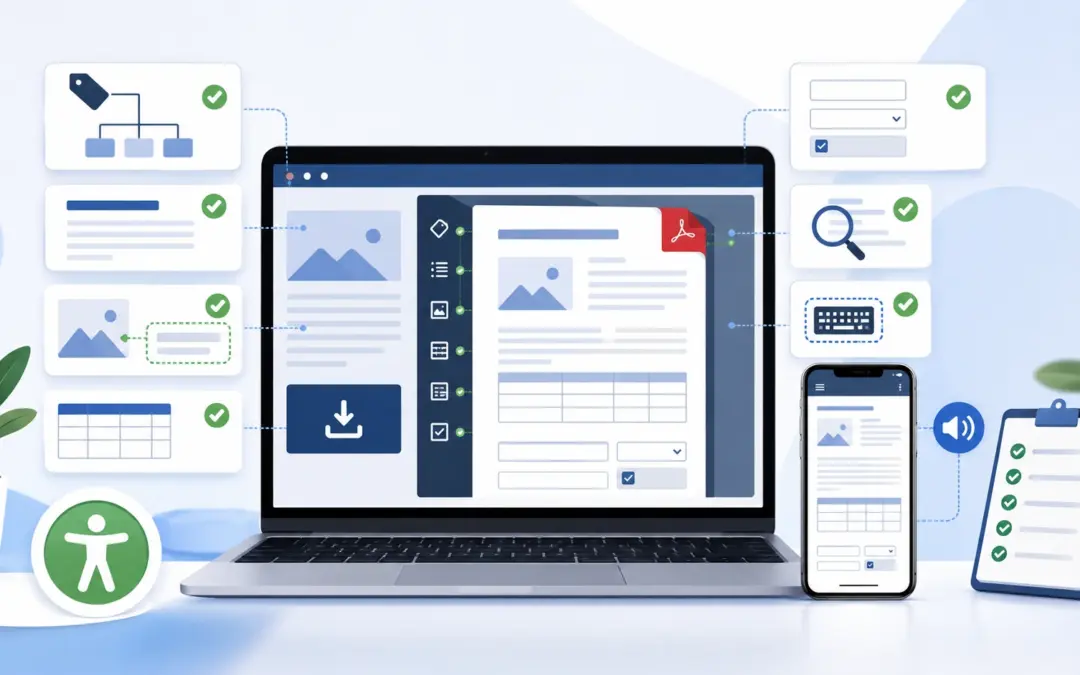
PDFs sind auf Websites unglaublich beliebt. Preislisten, Speisekarten, Flyer, Formulare, Broschüren, Kataloge, Anträge, Bedienungsanleitungen, Satzungen, Datenblätter oder Whitepaper – fast jede Website hat irgendwo ein paar PDFs liegen.
Das Problem: Viele dieser PDFs sind nicht wirklich gut nutzbar.
Manchmal sind sie nur eingescannt. Manchmal fehlt eine sinnvolle Struktur. Manchmal sind Überschriften nur fett formatierter Text. Bilder haben keine Alternativtexte. Tabellen sind chaotisch. Und auf dem Smartphone muss man ständig zoomen und schieben.
Für viele Besucher ist das einfach nervig. Für Menschen mit Screenreader, Sehbehinderung, motorischen Einschränkungen oder Lernschwierigkeiten kann so ein PDF aber zu einer echten Barriere werden.
Deshalb lohnt sich die Frage: Wie sollten PDFs auf einer Website eingebunden und erstellt werden, damit sie möglichst barrierefrei sind?
Warum PDFs auf Websites oft problematisch sind
Ein PDF wirkt erst einmal praktisch. Man erstellt ein Dokument, exportiert es, lädt es hoch und fertig.
Aber genau da beginnt das Problem.
Ein PDF ist nicht automatisch barrierefrei, nur weil es digital ist. Wenn es schlecht erstellt wurde, kann es für Hilfsmittel schwer oder gar nicht verständlich sein.
Typische Probleme sind:
eingescannte Dokumente ohne echten Text,
fehlende Überschriftenstruktur,
falsche Lesereihenfolge,
Bilder ohne Alternativtexte,
Tabellen ohne klare Zuordnung,
zu schwache Kontraste,
kleine Schrift,
unverständliche Dateinamen,
nicht beschriftete Formularfelder,
fehlende Dokumentensprache.
Viele PDFs sehen für sehende Nutzer ordentlich aus. Technisch sind sie aber wie ein Bild ohne Struktur. Und genau das ist für Barrierefreiheit schwierig.
HTML ist oft besser als PDF
Bevor du ein PDF barrierefrei machst, solltest du dir eine einfache Frage stellen:
Muss dieser Inhalt wirklich ein PDF sein?
Viele Inhalte wären als normale Website-Seite besser aufgehoben. Zum Beispiel:
Leistungsbeschreibungen, Öffnungszeiten, Preisübersichten, Speisekarten, Checklisten, häufige Fragen, Veranstaltungsinfos oder einfache Anleitungen.
HTML-Inhalte sind meistens flexibler. Sie passen sich besser an Smartphones an, lassen sich leichter durchsuchen, besser vergrößern und einfacher mit Screenreadern nutzen.
Ein PDF ist sinnvoll, wenn das Dokument bewusst als Datei gebraucht wird. Zum Beispiel für Ausdrucke, Anträge, offizielle Dokumente, umfangreiche Broschüren oder feste Layouts.
Mein praktischer Rat: Wichtige Informationen sollten nicht nur im PDF stehen. Wenn der Inhalt für Besucher zentral ist, stelle ihn zusätzlich als normale Webseite bereit.
Eingescannte PDFs vermeiden
Der größte Fehler sind eingescannten PDFs.
Das passiert oft bei alten Formularen, unterschriebenen Dokumenten, Speisekarten oder Behördenunterlagen. Man scannt ein Blatt ein und lädt es als PDF hoch. Optisch sieht es aus wie ein Dokument. Technisch ist es aber oft nur ein Bild.
Für Screenreader ist das schwierig, weil kein echter Text vorhanden ist. Auch die Suche im Dokument funktioniert nicht richtig. Nutzer können den Text nicht markieren, kopieren oder gut vergrößern.
Wenn du ein eingescanntes PDF hast, brauchst du mindestens eine Texterkennung. Noch besser ist es, das Dokument neu und sauber aufzubauen.
Ein gescanntes Bild-PDF sollte auf einer modernen Website wirklich nur die Ausnahme sein.
Die Dokumentstruktur ist entscheidend
Ein barrierefreies PDF braucht Struktur. Genau wie eine Website.
Das bedeutet:
Es gibt eine Hauptüberschrift.
Abschnitte haben sinnvolle Zwischenüberschriften.
Listen sind echte Listen.
Tabellen sind echte Tabellen.
Absätze sind korrekt ausgezeichnet.
Die Lesereihenfolge ist logisch.
Nur weil etwas optisch wie eine Überschrift aussieht, ist es technisch noch keine Überschrift. Wenn du in Word, LibreOffice oder InDesign einfach nur Text größer und fett machst, kann die Struktur fehlen.
Besser ist es, mit Formatvorlagen zu arbeiten. Also Überschrift 1, Überschrift 2, Absatz, Liste und so weiter.
So versteht auch ein Screenreader, wie das Dokument aufgebaut ist.
Lesereihenfolge prüfen
Bei PDFs mit mehreren Spalten, Infokästen, Bildern oder komplexem Layout ist die Lesereihenfolge besonders wichtig.
Ein sehender Nutzer erkennt auf einen Blick, was zusammengehört. Ein Screenreader liest aber nach der technischen Reihenfolge. Wenn diese falsch ist, wird der Inhalt verwirrend.
Ein Beispiel:
Erst wird ein Infokasten vorgelesen, dann der halbe Haupttext, dann die Bildunterschrift, dann wieder der Anfang des Artikels.
Das ist anstrengend und schwer verständlich.
Darum solltest du prüfen, ob das PDF in der richtigen Reihenfolge gelesen wird. Besonders bei Flyern, Broschüren und mehrspaltigen Layouts ist das wichtig.
Überschriften richtig verwenden
Überschriften helfen beim Navigieren. Viele Screenreader-Nutzer springen von Überschrift zu Überschrift, ähnlich wie sehende Nutzer eine Seite überfliegen.
Deshalb sollten Überschriften im PDF nicht nur gut aussehen, sondern technisch korrekt angelegt sein.
Eine sinnvolle Struktur wäre zum Beispiel:
Titel des Dokuments als Hauptüberschrift.
Kapitel als größere Zwischenüberschriften.
Unterpunkte als kleinere Überschriften.
Wichtig ist: Die Reihenfolge sollte logisch bleiben. Nicht wild von Hauptüberschrift zu Unter-Unterüberschrift springen, nur weil es optisch schöner aussieht.
Alternativtexte für Bilder
Bilder in PDFs brauchen Alternativtexte, wenn sie Informationen vermitteln.
Das gilt für:
Produktbilder, Infografiken, Diagramme, Screenshots, Logos mit Informationswert, erklärende Grafiken und Fotos, die für den Inhalt wichtig sind.
Ein guter Alternativtext beschreibt nicht jedes Detail, sondern die relevante Information.
Schlecht:
„Bild“
Besser:
„Diagramm zeigt steigende Besucherzahlen von Januar bis Juni.“
Oder:
„Screenshot eines Formulars mit markierter Fehlermeldung bei der E-Mail-Adresse.“
Dekorative Bilder brauchen dagegen keinen langen Alternativtext. Wenn ein Bild nur schmückt, sollte es als dekorativ behandelt werden, damit es nicht unnötig vorgelesen wird.
Tabellen sauber aufbauen
Tabellen sind in PDFs häufig problematisch. Besonders dann, wenn sie nur optisch gebaut wurden.
Eine barrierearme Tabelle braucht klare Spalten- und Zeilenüberschriften. Nutzer müssen verstehen können, welcher Wert zu welcher Kategorie gehört.
Schwierig sind:
verschachtelte Tabellen,
verbundene Zellen,
leere Zellen zur Gestaltung,
Tabellen als Layout-Ersatz,
fehlende Tabellenüberschriften,
unlogische Lesereihenfolge.
Wenn eine Tabelle sehr komplex ist, sollte man überlegen, ob sie im PDF wirklich die beste Lösung ist. Manchmal ist eine einfache HTML-Tabelle auf der Website besser.
Links im PDF verständlich benennen
PDFs enthalten oft Links. Zum Beispiel zu Websites, E-Mail-Adressen, Formularen oder weiteren Dokumenten.
Linktexte sollten verständlich sein.
Schlecht:
„Hier klicken“
Besser:
„Kontaktformular öffnen“
„Preisliste herunterladen“
„E-Mail an den Kundenservice senden“
Ein Link sollte sagen, was passiert. Das gilt auf Webseiten und in PDFs gleichermaßen.
Auch lange, ausgeschriebene URLs sind oft unpraktisch. Wenn der Link klickbar ist, darf der sichtbare Text ruhig verständlich formuliert sein.
Formulare im PDF
PDF-Formulare sind besonders anspruchsvoll.
Wenn Nutzer Felder ausfüllen sollen, müssen diese Felder technisch beschriftet sein. Es reicht nicht, wenn links daneben optisch „Name“ steht. Das Formularfeld selbst muss für Hilfsmittel erkennbar benannt sein.
Wichtig sind:
klare Feldnamen,
logische Tab-Reihenfolge,
erkennbare Pflichtfelder,
verständliche Hinweise,
beschriftete Checkboxen,
funktionierende Auswahlfelder,
klare Fehlermeldungen, wenn möglich.
Wenn ein PDF-Formular sehr wichtig ist, sollte man überlegen, ob ein HTML-Formular auf der Website nicht besser wäre. Das ist oft nutzerfreundlicher und leichter zugänglich.
Sprache des Dokuments festlegen
Ein PDF sollte eine Dokumentensprache haben. Also zum Beispiel Deutsch.
Das hilft Screenreadern bei der richtigen Aussprache. Wenn ein deutsches PDF keine Sprache hinterlegt hat, kann die Vorleseausgabe seltsam klingen.
Bei mehrsprachigen Dokumenten wird es anspruchsvoller. Dann sollten fremdsprachige Abschnitte ebenfalls korrekt ausgezeichnet sein.
Für einfache Website-PDFs reicht aber oft schon: Hauptsprache sauber setzen.
Dateiname und Link zum PDF
Barrierefreiheit beginnt nicht erst im PDF. Schon der Link auf der Website sollte verständlich sein.
Schlecht:
download.pdffinal_neu_3.pdfscan001.pdf
Besser:
preisliste-gebaeudereinigung-2026.pdfmitgliedsantrag-sportverein.pdfcheckliste-barrierefreie-website.pdf
Auch der Linktext auf der Website sollte klar sein:
„Mitgliedsantrag als PDF herunterladen“
„Speisekarte als PDF öffnen“
„Produktdatenblatt für Modell X herunterladen“
So wissen Nutzer vorher, was sie bekommen.
Dateigröße beachten
Sehr große PDFs können mobil nerven. Besonders wenn jemand unterwegs ist oder eine schlechte Verbindung hat.
Wenn ein PDF 40 MB groß ist, nur weil Bilder nicht komprimiert wurden, ist das unnötig.
Achte auf:
angemessene Dateigröße,
optimierte Bilder,
keine unnötigen leeren Seiten,
keine riesigen Scans,
klare Benennung.
Wenn ein PDF groß sein muss, kann ein Hinweis sinnvoll sein. Zum Beispiel: „PDF, 12 MB“.
Kontraste und Schriftgrößen
Auch im PDF müssen Texte gut lesbar sein.
Hellgraue Schrift auf weißem Hintergrund ist keine gute Idee. Sehr kleine Schrift ebenfalls nicht. Besonders bei Flyern, Speisekarten und Broschüren wird gerne eng gestaltet.
Prüfe:
Ist der Text gut lesbar?
Sind Kontraste ausreichend stark?
Sind Links erkennbar?
Sind Tabellen nicht zu klein?
Ist die Schrift auch bei Vergrößerung brauchbar?
Sind wichtige Hinweise nicht nur farbig markiert?
Ein PDF sollte nicht nur auf dem Designer-Bildschirm gut aussehen. Es muss auch auf normalen Geräten funktionieren.
PDF auf dem Smartphone testen
Viele PDFs sind am Desktop okay, aber mobil eine Zumutung.
Man muss zoomen, hin und her schieben, Tabellen passen nicht auf den Bildschirm und Buttons sind zu klein. Besonders Speisekarten, Preislisten und Formulare sind mobil oft schwierig.
Deshalb solltest du wichtige PDFs auch auf dem Smartphone testen.
Frage dich:
Kann man den Inhalt gut lesen?
Muss man ständig horizontal scrollen?
Sind Tabellen verständlich?
Funktionieren Links?
Kann man das Dokument herunterladen?
Ist eine HTML-Version vielleicht sinnvoller?
Wenn ein PDF mobil kaum nutzbar ist, sollte es nicht die einzige Informationsquelle sein.
PDF/UA als Orientierung
PDF/UA ist ein Standard für barrierefreie PDF-Dokumente. Er hilft dabei, technische Anforderungen an barrierefreie PDFs besser einzuordnen.
Für normale Websitebetreiber muss man nicht jedes Detail auswendig kennen. Wichtig ist die Richtung:
Das PDF braucht Struktur, Tags, richtige Lesereihenfolge, Alternativtexte, Sprache, sinnvolle Navigation und verständliche Inhalte.
Wenn ein PDF besonders wichtig ist, zum Beispiel ein Antrag, ein Vertrag, eine Produktinformation oder ein umfangreiches Dokument, sollte man genauer prüfen, ob PDF/UA eingehalten wird.
PDFs prüfen
Ein PDF kann gut aussehen und trotzdem technische Fehler haben. Deshalb sollte man es prüfen.
Es gibt Prüfprogramme, die typische Probleme anzeigen. Zum Beispiel fehlende Dokumentensprache, fehlende Tags, fehlende Alternativtexte oder Probleme mit der Lesereihenfolge.
Aber: Ein automatischer Test findet nicht alles.
Er kann nicht immer beurteilen, ob ein Alternativtext wirklich sinnvoll ist. Er weiß nicht sicher, ob die Lesereihenfolge für Menschen logisch klingt. Und er erkennt nicht automatisch, ob ein Text verständlich geschrieben ist.
Darum ist die Kombination wichtig:
technische Prüfung,
manuelle Sichtprüfung,
Lesereihenfolge testen,
Dokument auf Smartphone öffnen,
wichtige Inhalte mit Screenreader oder Vorlesefunktion prüfen.
Word, LibreOffice und InDesign richtig nutzen
Viele barrierefreie PDFs entstehen nicht erst im PDF selbst. Sie entstehen schon in der Quelldatei.
Wenn du ein Dokument in Word, LibreOffice oder InDesign unsauber aufbaust, wird auch der PDF-Export schwierig.
Achte schon beim Erstellen auf:
Formatvorlagen für Überschriften,
echte Listen,
echte Tabellen,
Alternativtexte für Bilder,
Dokumentsprache,
verständliche Linktexte,
gute Kontraste,
saubere Reihenfolge.
Danach exportierst du das PDF mit den passenden Optionen für Barrierefreiheit und Tags.
Ein schlechter Ausgangspunkt lässt sich später oft nur mühsam reparieren.
Alte PDFs aufräumen
Viele Websites haben über Jahre PDFs gesammelt. Alte Flyer, alte Preislisten, alte Formulare, alte AGB, alte Speisekarten.
Das ist nicht nur aus Barrierefreiheitssicht problematisch. Es kann auch Nutzer verwirren.
Prüfe regelmäßig:
Welche PDFs sind noch aktuell?
Welche können gelöscht werden?
Welche sollten durch HTML-Seiten ersetzt werden?
Welche müssen neu erstellt werden?
Welche sind besonders wichtig für Kunden?
Manchmal ist der beste Schritt nicht, ein altes PDF mühsam zu reparieren, sondern den Inhalt neu als Webseite aufzubauen.
Welche PDFs solltest du zuerst prüfen?
Wenn deine Website viele PDFs hat, musst du nicht alle gleichzeitig anfassen.
Beginne mit den wichtigsten Dokumenten:
Preislisten,
Anträge,
Formulare,
Produktdatenblätter,
Speisekarten,
Leistungsübersichten,
Vertragsunterlagen,
Downloads im Kaufprozess,
Dokumente, die häufig aufgerufen werden.
Also alles, was Nutzer wirklich brauchen, um eine Entscheidung zu treffen, Kontakt aufzunehmen, etwas zu kaufen oder eine Leistung zu nutzen.
Alte Archivdokumente sind meist weniger dringend als aktive Kundenunterlagen.
Typische Fehler bei PDFs auf Websites
Die häufigsten Fehler sind ziemlich ähnlich:
PDF nur als Scan,
keine Tags,
keine Überschriftenstruktur,
falsche Lesereihenfolge,
fehlende Alternativtexte,
unbeschriftete Formularfelder,
schlechte Kontraste,
viel zu kleine Schrift,
unverständlicher Dateiname,
wichtige Information nur im PDF,
keine HTML-Alternative.
Viele dieser Probleme lassen sich vermeiden, wenn man PDFs nicht erst am Ende „irgendwie exportiert“, sondern Barrierefreiheit von Anfang an mitdenkt.
Kurze Checkliste für barrierefreie PDFs
Prüfe deine PDFs mit diesen Fragen:
Ist der Inhalt wirklich als PDF nötig?
Gibt es wichtige Informationen zusätzlich als HTML?
Ist der Text markierbar und durchsuchbar?
Hat das Dokument eine sinnvolle Überschriftenstruktur?
Stimmt die Lesereihenfolge?
Sind Bilder mit Alternativtexten versehen?
Sind dekorative Bilder als dekorativ markiert?
Sind Tabellen verständlich aufgebaut?
Sind Links sinnvoll benannt?
Sind Formularfelder beschriftet?
Ist die Dokumentensprache gesetzt?
Sind Kontraste und Schriftgrößen gut lesbar?
Funktioniert das PDF auf dem Smartphone?
Ist der Dateiname verständlich?
Wurde das PDF technisch geprüft?
Wenn du hier mehrere Punkte mit Nein beantworten musst, lohnt sich eine Überarbeitung.
Fazit: PDFs sollten nicht die versteckte Barriere deiner Website sein
PDFs sind praktisch, aber sie sind nicht automatisch barrierefrei. Gerade auf Websites werden sie oft als schnelle Lösung genutzt: Dokument exportieren, hochladen, verlinken, fertig.
Für Nutzer ist das aber nicht immer gut.
Ein barrierefreies PDF braucht Struktur, echte Texte, klare Überschriften, richtige Lesereihenfolge, Alternativtexte, verständliche Links und gute Lesbarkeit. Noch besser ist oft, wichtige Inhalte direkt als normale Webseite bereitzustellen.
Mein praktischer Rat: Schau dir deine Website einmal aus PDF-Sicht an. Welche Dokumente sind wirklich wichtig? Welche davon sind nur Scans? Welche enthalten zentrale Informationen, die sonst nirgendwo stehen?
Genau dort solltest du anfangen.
Barrierefreie PDFs sind kein Selbstzweck. Sie sorgen dafür, dass Informationen wirklich zugänglich sind. Und das ist am Ende der Punkt: Menschen sollen deine Inhalte lesen, verstehen und nutzen können. Ohne unnötige Hürden.
Dieser Artikel gibt eine allgemeine Orientierung und ersetzt keine Rechtsberatung.