
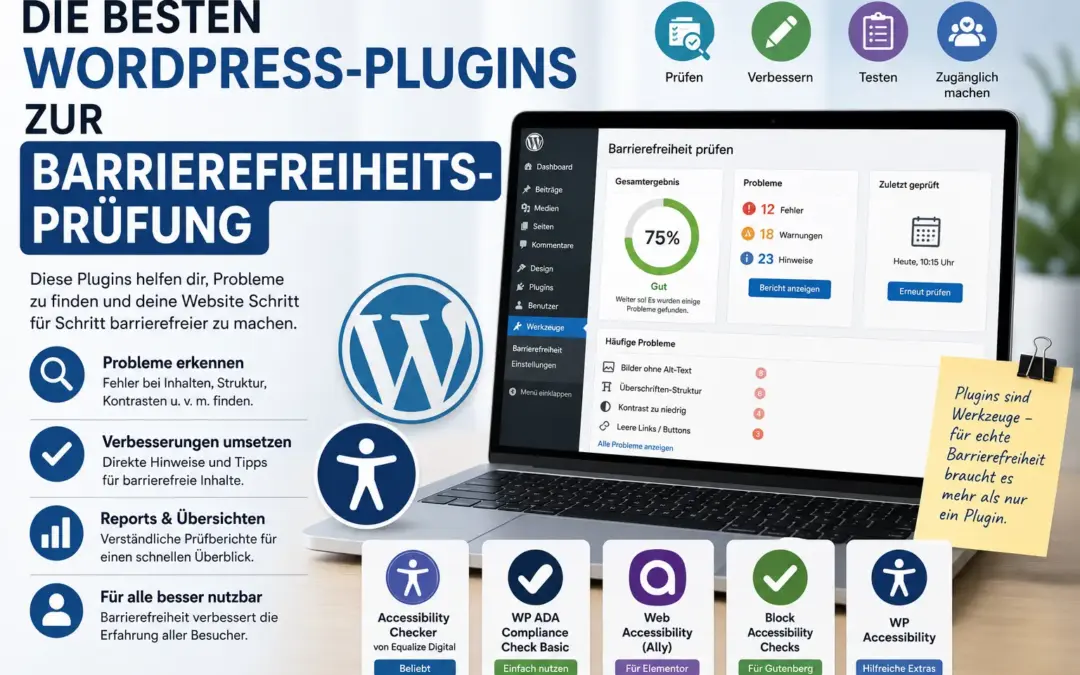
Ein grüner Kreis mit 92 Prozent sieht erst einmal beruhigend aus. Daneben vielleicht noch der Hinweis: „Nur drei Fehler gefunden.“ Da entsteht schnell das Gefühl, die eigene Webseite sei fast barrierefrei. Ein paar Kleinigkeiten korrigieren, den Test noch einmal starten – fertig.
Ganz so einfach ist es leider nicht.
Automatische Prüfungen können erstaunlich viel finden. Sie entdecken fehlende Alternativtexte, leere Links, auffällige Überschriftenfolgen oder bestimmte Kontrastprobleme. Was sie nicht können: eine Webseite so erleben, wie sie ein echter Mensch erlebt.
Ein Prüf-Plugin weiß nicht, ob ein Formular verständlich wirkt. Es merkt nicht zuverlässig, dass ein Menü mit der Tastatur zwar irgendwie erreichbar, aber furchtbar umständlich ist. Und es kann nicht beurteilen, ob der Alt-Text „Mann am Computer“ bei einem wichtigen Produktbild wirklich hilfreich ist.
Trotzdem möchte ich solche Plugins nicht kleinreden. Richtig eingesetzt sind sie sehr nützlich. Vor allem bei WordPress-Seiten, an denen regelmäßig gearbeitet wird. Neue Beiträge, neue Bilder, neue Landingpages – dabei schleichen sich schnell Fehler ein. Ein guter Checker macht sie sichtbar, bevor sie monatelang auf der Seite bleiben.
Die Frage ist also nicht, welches Plugin eine Webseite auf Knopfdruck barrierefrei macht. Das schafft keines. Interessanter ist, welches Werkzeug zum eigenen Arbeitsalltag passt.
Was ich von einem guten Prüf-Plugin erwarte
Bei einer kleinen Firmenwebseite braucht man wahrscheinlich kein kompliziertes System mit riesigem Dashboard und wöchentlichen Berichten. Dort reicht vielleicht ein Plugin, das verständlich auf die wichtigsten Fehler hinweist.
Bei einem größeren Blog sieht es anders aus. Wenn mehrere Personen Inhalte veröffentlichen, ist es hilfreich, Hinweise direkt im Editor zu sehen. So wird nicht erst nach der Veröffentlichung bemerkt, dass ein Bild keinen Alt-Text hat.
Bei einem WooCommerce-Shop kommt noch mehr dazu. Produktseiten, Warenkorb, Checkout, Filter und Formulare müssen zusammenspielen. Dort ist ein einzelner Seitencheck nur ein Teil der Arbeit.
Für mich sind deshalb drei Dinge wichtig: Die Hinweise müssen verständlich sein, sie sollten möglichst nah am bearbeiteten Inhalt erscheinen und das Plugin darf nicht so tun, als könne es rechtliche Sicherheit garantieren.
Gerade der letzte Punkt ist entscheidend. Große Versprechen hören sich gut an, helfen Websitebetreibern aber nicht weiter. Ein ehrliches Werkzeug sagt: „Hier haben wir etwas gefunden. Bitte schau es dir an.“
Accessibility Checker von Equalize Digital
Der Accessibility Checker von Equalize Digital ist wahrscheinlich einer der ersten Namen, auf die man bei der Suche stößt. Das Plugin richtet sich nicht nur an Entwickler, sondern auch an Menschen, die ihre WordPress-Seite selbst pflegen.
Seine Stärke liegt im Arbeitsablauf. Die Prüfung findet nicht irgendwo in einem völlig getrennten System statt. Hinweise erscheinen im WordPress-Backend und lassen sich dadurch direkt mit der jeweiligen Seite oder dem Beitrag verbinden.
Das ist im Alltag angenehmer, als es zunächst klingt.
Nehmen wir an, du bearbeitest eine Leistungsseite. Unter dem Text fügst du ein Bild ein, ergänzt mehrere Links und änderst zwei Zwischenüberschriften. Ein Prüfbereich kann dich anschließend auf auffällige Stellen hinweisen. Du musst also nicht erst die fertige Seite kopieren, in ein externes Werkzeug einfügen und danach wieder zurück zu WordPress wechseln.
Das Plugin kann unter anderem auf Probleme bei Bildern, Überschriften, Links und anderen Seitenelementen aufmerksam machen. Bei bestimmten Meldungen lässt sich auch dokumentieren, warum man sie geprüft oder bewusst verworfen hat. Das ist vor allem dann praktisch, wenn mehrere Personen an einer Webseite arbeiten.
Die kostenlose Version reicht für einen ersten Einstieg oft aus. Wer jedoch viele individuelle Inhaltstypen, Produkte oder umfangreichere Auswertungen benötigt, sollte sich die Unterschiede zu den kostenpflichtigen Funktionen genau ansehen.
Mein Eindruck: Der Accessibility Checker passt gut zu redaktionell gepflegten Webseiten. Also zu Blogs, Firmenwebseiten, Magazinen und Projekten, auf denen immer wieder neue Inhalte hinzukommen.
Ein kleines Aber gibt es trotzdem. Die Menge der Hinweise kann am Anfang erschlagen. Nicht jede Meldung lässt sich sofort beheben, und manches Problem steckt im Theme oder Page Builder. Man sollte deshalb nicht versuchen, ohne Prioritäten jede einzelne Anzeige abzuarbeiten.
Startseite, Kontakt, wichtige Leistungsseiten und zentrale Formulare sind der bessere Anfang.
Block Accessibility Checks für den Gutenberg-Editor
Wer seine Seiten hauptsächlich mit dem normalen WordPress-Block-Editor erstellt, sollte sich Block Accessibility Checks ansehen.
Die Grundidee gefällt mir: Probleme werden möglichst früh erkannt. Nicht erst Wochen später bei einem großen Audit, sondern während ein Beitrag oder eine Seite entsteht.
Das verändert die Arbeit ein wenig. Man denkt beim Erstellen automatisch stärker über die Struktur nach. Ist die Überschriftenreihenfolge sinnvoll? Fehlt einem Bild eine Beschreibung? Gibt es im Dokumentaufbau eine auffällige Stelle?
Gerade bei mehreren Redakteuren kann das hilfreich sein. Eine Person kennt vielleicht die Grundlagen der Barrierefreiheit sehr gut, eine andere beschäftigt sich gerade erst damit. Hinweise direkt im Editor schaffen zumindest ein gemeinsames Sicherheitsnetz.
Das Plugin ist allerdings klar auf die Block-Welt ausgerichtet. Wer seine komplette Webseite mit Divi, Elementor oder einem anderen Page Builder erstellt, wird davon möglicherweise weniger profitieren. Das ist kein Fehler des Plugins. Es ist einfach für einen bestimmten Arbeitsablauf gedacht.
Für Gutenberg-Webseiten ist genau diese Spezialisierung ein Vorteil.
Ich würde es vor allem für Blogs, redaktionelle Portale und Firmenwebseiten empfehlen, deren Inhalte überwiegend mit WordPress-Blöcken aufgebaut werden. Wer hingegen viele individuelle Module oder stark verschachtelte Builder-Layouts nutzt, braucht wahrscheinlich zusätzliche Prüfmethoden.
Web Accessibility, früher als Ally bekannt
Das von Elementor angebotene Plugin trägt inzwischen den Namen Web Accessibility und war zuvor als Ally bekannt. Es verfolgt einen etwas breiteren Ansatz als ein reiner Fehlerprüfer.
Neben einem Scan gehören auch geführte Verbesserungen und ein Bedien-Widget zum Konzept. Das kann für Einsteiger angenehm sein, weil sie nicht nur eine technische Meldung sehen, sondern stärker durch einzelne Schritte geführt werden.
Solche Hilfen haben ihren Wert. Nicht jeder Websitebetreiber weiß sofort, was eine Meldung zu einer Formularbeschriftung oder einem Kontrastverhältnis bedeutet. Eine verständliche Erklärung ist dann besser als ein unübersichtlicher Bericht voller Fachbegriffe.
Trotzdem sollte man die verschiedenen Funktionen auseinanderhalten.
Der Scanner sucht nach auffälligen Stellen. Geführte Korrekturen helfen beim Bearbeiten. Das Widget bietet Besuchern zusätzliche Einstellungen. Keine dieser Funktionen ist für sich allein ein Nachweis dafür, dass die gesamte Webseite barrierefrei oder rechtlich abgesichert ist.
Diese Unterscheidung geht bei manchen Plugins leider unter. Bei Web Accessibility wird zumindest deutlich darauf hingewiesen, dass eine gründliche Prüfung dadurch nicht vollständig ersetzt wird.
Das Plugin kann interessant sein, wenn man eine leicht zugängliche Komplettlösung zum Einstieg sucht. Es ist außerdem nicht nur auf Elementor-Seiten beschränkt, auch wenn der Anbieter eng mit Elementor verbunden ist.
Ob man das zusätzliche Widget wirklich benötigt, würde ich im Einzelfall entscheiden. Mehr Funktionen bedeuten nicht automatisch mehr Barrierefreiheit. Manchmal ist eine ruhig aufgebaute, technisch saubere Webseite besser als eine weitere schwebende Schaltfläche am Bildschirmrand.
WP ADA Compliance Check Basic
WP ADA Compliance Check Basic ist schon länger im WordPress-Pluginverzeichnis vertreten. Der Name bezieht sich stärker auf den amerikanischen Bereich, die gefundenen technischen Probleme können aber natürlich auch für deutsche Webseitenbetreiber interessant sein.
Das Plugin prüft Inhalte auf typische Auffälligkeiten und liefert dazu Berichte. Wer eine ältere Webseite mit vielen Unterseiten besitzt, kann damit einen ersten Überblick gewinnen.
Genau dort sehe ich den größten Nutzen.
Bei einer Webseite, die über Jahre gewachsen ist, weiß oft niemand mehr genau, welche Seite noch alte Formatierungen enthält. Einige Bilder stammen aus der Anfangszeit, andere Texte wurden aus Dokumenten kopiert, und zwischenzeitlich kamen verschiedene Plugins hinzu. Eine Prüfung kann helfen, dieses Durcheinander überhaupt erst sichtbar zu machen.
Man sollte allerdings etwas Zeit einplanen, um die Ergebnisse zu verstehen. Solche Werkzeuge wirken schnell technisch. Wer nur eine einfache Antwort wie „gut“ oder „schlecht“ erwartet, wird möglicherweise enttäuscht.
Aber eigentlich ist genau das ehrlicher. Barrierefreiheit lässt sich nicht sinnvoll auf eine einzige Ampelfarbe reduzieren.
WP ADA Compliance Check Basic ist deshalb eher etwas für Betreiber, die sich mit den Meldungen beschäftigen möchten. Installieren, einmal scannen und das Plugin danach vergessen bringt wenig.
WP Accessibility: eher Werkzeugkasten als Prüfer
WP Accessibility wird häufig zusammen mit Prüf-Plugins genannt. Genau genommen ist es aber kein klassischer Checker. Das Plugin versucht eher, bestimmte häufige Schwächen einer WordPress-Seite zu verbessern oder zusätzliche Hilfen bereitzustellen.
Je nach Theme können damit zum Beispiel Sprunglinks, Fokusdarstellungen oder andere Funktionen ergänzt werden. Das kann sehr sinnvoll sein, wenn eine Seite an einigen klar erkennbaren Stellen Unterstützung benötigt.
Man darf daraus aber nicht den falschen Schluss ziehen. Das Plugin untersucht nicht automatisch jeden Inhalt und verwandelt eine problematische Webseite nicht in eine vollständig zugängliche Seite.
Ich würde WP Accessibility daher als Werkzeugkasten sehen.
Man hat eine konkrete Schwachstelle festgestellt und prüft, ob das Plugin dafür eine passende Funktion bietet. Das ist etwas anderes, als einen kompletten Audit-Bericht zu erwarten.
Vor der dauerhaften Nutzung sollte man die Seite gründlich testen. Änderungen am Fokus, an Links oder an anderen Elementen können sich je nach Theme unterschiedlich auswirken. Besonders bei Divi, Elementor und umfangreichen Zusatzplugins lohnt sich ein Blick auf mögliche Überschneidungen.
Accessibility Audit – WCAG & BFSG Checker
Für deutsche Websitebetreiber fallen natürlich Plugins auf, die das BFSG direkt im Namen tragen. Accessibility Audit – WCAG & BFSG Checker gehört zu diesen neueren Angeboten.
Der Name klingt zunächst sehr passend. Trotzdem würde ich mich davon nicht zu einer vorschnellen Bewertung verleiten lassen. „BFSG Checker“ bedeutet nicht automatisch, dass nach einem erfolgreichen Scan alle Anforderungen erfüllt sind.
Das kann ein Plugin auch gar nicht vollständig leisten.
Ein automatischer Test prüft immer nur den Teil, der technisch messbar ist. Er erkennt möglicherweise einen fehlenden Alternativtext. Ob die vorhandene Beschreibung den Bildinhalt sinnvoll wiedergibt, bleibt eine menschliche Entscheidung.
Bei neueren Plugins würde ich außerdem genauer auf Entwicklung, Aktualisierungen und die Qualität der Erklärungen achten. Ein großes Funktionsversprechen allein reicht nicht. Wichtig ist, ob man nach einer Meldung tatsächlich weiß, was zu tun ist.
Als ergänzende Prüfmöglichkeit kann ein solches Plugin interessant sein. Ich würde aber nicht allein deshalb wechseln, weil „BFSG“ im Namen steht.
Welches Plugin ist nun das beste?
Eine eindeutige Rangliste wäre praktisch, aber nicht besonders ehrlich.
Für eine klassische WordPress-Seite mit vielen Beiträgen und Unterseiten würde ich zuerst den Accessibility Checker von Equalize Digital testen. Die Verbindung zum redaktionellen Arbeitsablauf ist ein großer Vorteil.
Für eine Gutenberg-Seite ist Block Accessibility Checks besonders interessant, weil Probleme schon während der Inhaltserstellung auffallen können.
Web Accessibility von Elementor eignet sich eher für Menschen, die neben der Prüfung auch geführte Hilfen und ein zusätzliches Bedien-Widget möchten.
WP ADA Compliance Check Basic kann bei umfangreichen oder älteren Webseiten eine Möglichkeit sein, einen ersten technischen Überblick zu gewinnen.
WP Accessibility ist dagegen kein Ersatz für diese Checker, sondern eher eine ergänzende Sammlung von Funktionen.
Die sinnvollste Wahl hängt also weniger vom bekanntesten Namen ab als von der eigenen Webseite.
Was automatische Prüfungen ziemlich gut können
Prüf-Plugins sind stark, wenn eine Regel eindeutig messbar ist. Ein Bild besitzt entweder ein Alt-Attribut oder eben nicht. Eine Überschrift kann leer sein. Ein Link kann keinen erkennbaren Inhalt haben. Bestimmte Farbkombinationen lassen sich rechnerisch untersuchen.
Solche Fehler sollten nicht unterschätzt werden. Auf vielen Webseiten gibt es davon erstaunlich viele.
Ein Plugin kann sie schnell zusammentragen. Ohne automatischen Test müsste man jede Seite einzeln untersuchen, den Code ansehen und zahlreiche Elemente von Hand kontrollieren. Bei hundert Beiträgen wäre das mühsam.
Für diese Art von Fleißarbeit sind Prüfwerkzeuge ideal.
Und was sie regelmäßig übersehen
Schwieriger wird es, sobald der Zusammenhang wichtig ist.
Ein Alt-Text kann vorhanden und trotzdem nutzlos sein. Ein Link kann technisch korrekt heißen, aber im Satz weiterhin unverständlich wirken. Ein Formularfeld kann eine Beschriftung besitzen, während die Fehlermeldung nach dem Absenden völlig unklar bleibt.
Auch bei der Tastaturbedienung stoßen automatische Prüfungen an Grenzen. Ein Werkzeug kann manchmal erkennen, dass ein Element grundsätzlich fokussierbar ist. Es erlebt aber nicht die Frustration, wenn man sich durch zwanzig unnötige Schaltflächen bewegen muss, bevor das eigentliche Formular beginnt.
Dasselbe gilt für Screenreader. Die technische Struktur mag formal passen. Trotzdem kann die vorgelesene Reihenfolge so verwirrend sein, dass ein Nutzer kaum versteht, was gerade passiert.
Deshalb ist ein fehlerfreier Plugin-Bericht schön, aber kein Grund, sich zurückzulehnen.
Der einfachste zusätzliche Test kostet nichts
Nach jedem automatischen Scan würde ich die wichtigsten Seiten einmal ohne Maus bedienen.
Das dauert nicht lange. Man startet oben auf der Seite und arbeitet sich mit der Tab-Taste vor. Ist der aktuelle Fokus sichtbar? Öffnet sich das Menü? Sind Untermenüs erreichbar? Kommt man ins Kontaktformular? Kann ein Popup geschlossen werden?
Bei einem Shop sollte man zusätzlich ein Produkt auswählen, den Warenkorb öffnen und den Bestellablauf wenigstens bis zur Zahlung durchgehen.
Solche Tests decken Probleme auf, die in Berichten gern fehlen. Man merkt plötzlich, dass der Fokus kaum sichtbar ist. Oder dass ein Newsletter-Popup zwar ein Schließen-Symbol besitzt, dieses aber mit der Tastatur nicht erreicht werden kann.
Das sind keine seltenen Sonderfälle. Es sind typische Alltagsprobleme.
Plugins nicht wahllos sammeln
Bei WordPress gibt es eine verständliche Versuchung: Für jedes Problem wird noch ein Plugin installiert.
Am Ende laufen dann ein Checker, ein Kontrast-Widget, ein Alt-Text-Werkzeug, ein Fokus-Plugin und zwei weitere Hilfsleisten gleichzeitig. Das macht die Seite nicht zwangsläufig besser. Unter Umständen wird sie langsamer oder es entstehen Konflikte.
Weniger ist oft vernünftiger.
Ein Prüf-Plugin auswählen, die Ergebnisse verstehen und anschließend gezielt verbessern – damit kommt man meistens weiter. Für bestimmte technische Funktionen kann danach immer noch eine Ergänzung hinzukommen.
Das Ziel ist nicht, möglichst viele Barrierefreiheits-Plugins vorweisen zu können. Das Ziel ist eine Webseite, die sich tatsächlich besser benutzen lässt.
So würde ich praktisch anfangen
Bei einer bestehenden Webseite würde ich zunächst ein einziges Prüf-Plugin installieren. Danach kämen nicht sofort alle hundert Unterseiten dran, sondern die wichtigsten Wege.
Zuerst die Startseite. Dann die Navigation, die Kontaktseite und das zentrale Formular. Bei einem Shop folgen Produktseite, Warenkorb und Checkout. Bei einer Terminbuchung wird der komplette Buchungsweg getestet.
Die gefundenen Fehler würde ich nicht nur nach Anzahl sortieren. Ein unbedienbarer Bestellbutton ist wichtiger als zehn kleinere Hinweise in alten Blogbeiträgen.
Nach der ersten Korrekturrunde folgt der Tastaturtest. Danach ein Test auf dem Smartphone. Anschließend kann man sich Schritt für Schritt um weitere Inhalte kümmern.
So bleibt die Aufgabe überschaubar. Und man verbessert zuerst die Bereiche, auf die es wirklich ankommt.
Fazit: Ein guter Checker zeigt den Anfang der Arbeit
WordPress-Plugins zur Barrierefreiheitsprüfung können sehr hilfreich sein. Sie finden typische Fehler, erinnern Redakteure an wichtige Grundlagen und bringen Ordnung in größere Webseiten.
Die besten Werkzeuge behaupten nicht, alle Probleme automatisch zu lösen. Sie zeigen vielmehr, wo ein genauerer Blick nötig ist.
Für redaktionell gepflegte WordPress-Seiten ist der Accessibility Checker von Equalize Digital eine interessante erste Wahl. Gutenberg-Nutzer können von Block Accessibility Checks profitieren. Web Accessibility beziehungsweise Ally bietet einen breiteren Einstieg mit geführten Funktionen. WP ADA Compliance Check Basic eignet sich für technische Bestandsaufnahmen, während WP Accessibility eher als Ergänzung zu verstehen ist.
Am Ende zählt aber nicht, welches Plugin im Dashboard installiert ist. Entscheidend ist, was mit den gefundenen Fehlern passiert.
Ein Prüfbericht macht noch keine barrierefreie Webseite. Er zeigt nur, wo man anfangen kann. Und genau dafür ist er wertvoll.
Dieser Artikel gibt eine allgemeine Orientierung und ersetzt keine Rechtsberatung.